İlk adımlar
Bu bölüm, Free Edition veya Premium Edition'ı ilk kez kullanırken izlenecek adımları açıklar.
Free Edition
Free Edition kurulum gerektirmez. Windows gizlilik ayarlarını yönetmeye başlamak için şu adımları izleyin:
1. İndirin ve çalıştırın
- O&O ShutUp10'un yürütülebilir dosyasını O&O Software web sitesinden indirin.
- Kurulum yapmadan dosyayı doğrudan çalıştırın.
- Geçerli kullanıcının ayarlarını incelemek ve değiştirmek için standart kullanıcı olarak başlatın. Bilgisayar genelindeki ayarlar için Yerel Makine sekmesinde Yönetici olarak yeniden başlat seçeneğini belirleyip Kullanıcı Hesabı Denetimi (UAC) istemini onaylayın.
Yalnızca bilgisayar genelindeki ayarlar ve sistem geri yükleme noktası oluşturma gibi işlemler için yükseltilmiş yetki gerekir. Yerel Makine sekmesi eksik izinleri belirtir ve yönetici olarak yeniden başlatma seçeneğini sunar.
2. Gizlilik ayarlarını inceleyin
Başlatıldığında O&O ShutUp10, Windows gizlilik ve telemetri ayarlarını tarar. Ana penceredeki kategorilere ayrılmış listede her ayar için şu bilgiler görünür:
- Geçerli durumu (açık/kapalı) gösteren bir anahtar.
- Öneri düzeyi: Önerilen, Sınırlı veya Önerilmez.
Değişiklik yapmadan önce ayarları ve öneri düzeylerini inceleyin.
3. Sistem geri yükleme noktası oluşturun
Değişiklik yapmadan önce Eylemler menüsünden sistem geri yükleme noktası oluşturun:
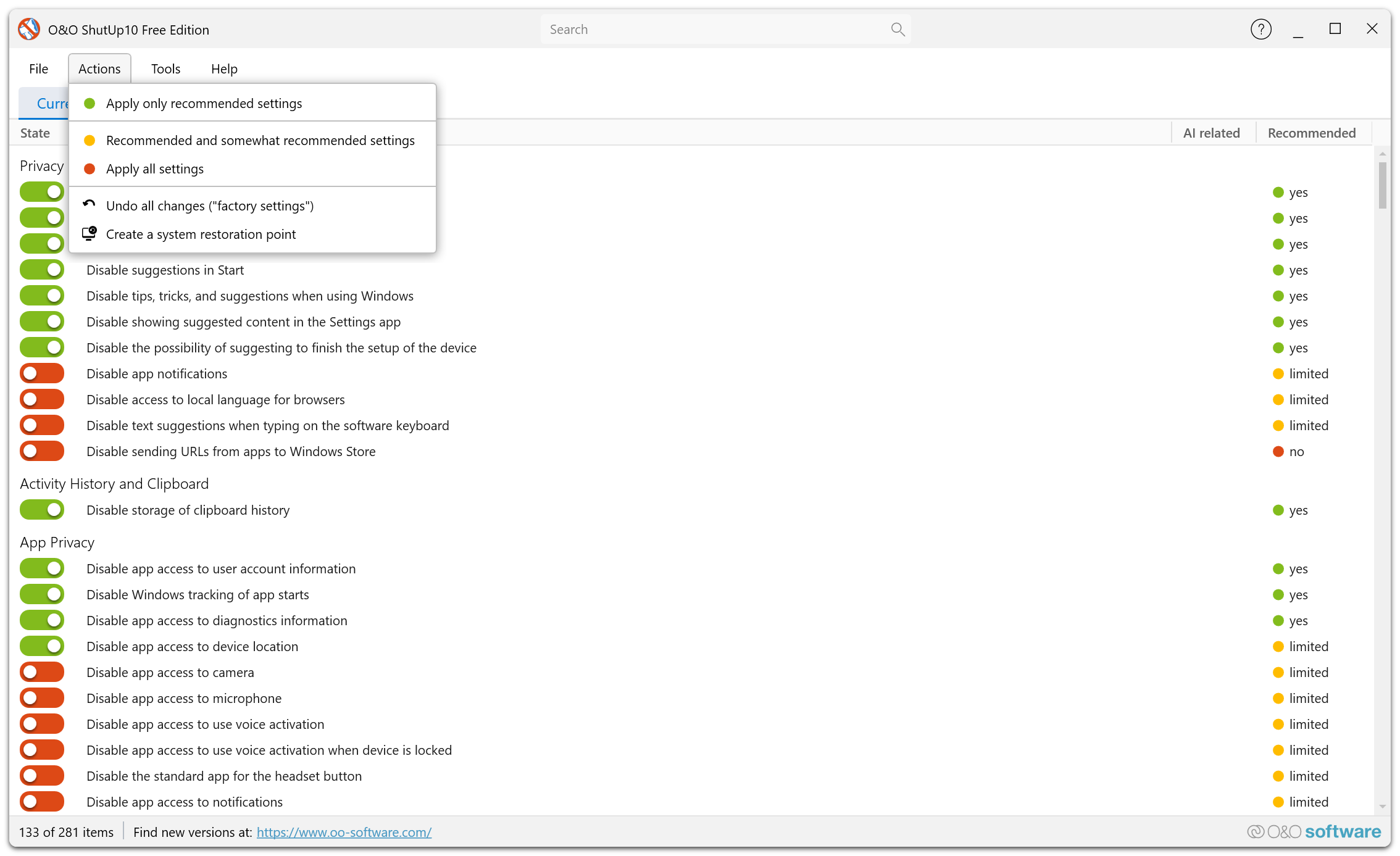
- Eylemler → Bir sistem geri yükleme noktası oluştur seçeneğini açın.
- İstendiğinde oluşturmayı onaylayın.
Bir şey beklediğiniz gibi çalışmazsa bilgisayarı bu noktaya döndürerek değişiklikleri geri alabilirsiniz.
4. Önerilen ayarları uygulayın
Hızlı bir başlangıç için önerilen ayarları birlikte uygulayabilirsiniz:
- Eylemler → Yalnızca önerilen ayarları uygula seçeneğini açın.
- İstendiğinde işlemi onaylayın.
Önerilen olarak işaretlenmiş tüm ayarlar etkinleşir. Bu ayarlar çoğu kullanıcı için güvenlidir ve Windows işlevlerini çok az etkiler.
5. Ayarları tek tek düzenleyin
Önerilen ayarları uyguladıktan sonra kalan seçenekleri inceleyip ihtiyaçlarınıza göre değiştirin:
- Koşullu düzeyindeki ayarlar genellikle güvenlidir, ancak belirli özellikleri etkileyebilir.
- Önerilmez düzeyindeki ayarlar önemli Windows işlevlerini etkileyebilir. Yalnızca sonuçlarını biliyorsanız uygulayın.
6. Uygulamayı kapatın
Tercihlerinizi yaptıktan sonra uygulamayı kapatın. Değişiklikler Windows kayıt defterinde saklanır ve siz, Windows Update veya başka bir sistem işlemi bunları değiştirene kadar geçerli kalır.
Her büyük Windows güncellemesinden sonra O&O ShutUp10'u yeniden açıp gizlilik ayarlarınızın sıfırlanıp sıfırlanmadığını kontrol edin.
Premium Edition
Premium Edition'ı yükleyicisiyle kurun. İstemci ve arka plan hizmeti birlikte yüklenir. Kurulum yönetici yetkisi gerektirebilir. Hizmet çalıştığında istemci, kendisi yükseltilmeden bilgisayar genelindeki ayarları değiştirebilir.
Kurulum
İlk kullanımda Kurulum sekmesi iki seçenek sunar:
- Önerilen ayarları uygulayın önerilen yapılandırmayı uygular ve hizmet kullanılabiliyorsa otomatik korumayı ister. Sonucu Genel bakış sekmesindeki koruma durumundan kontrol edin.
- Önerilen ayarları atla ayarları kendiniz inceleyip düzenleyebilmeniz için genel bakışı açar. Atlamak profil uygulamaz ve korumayı etkinleştirmez.
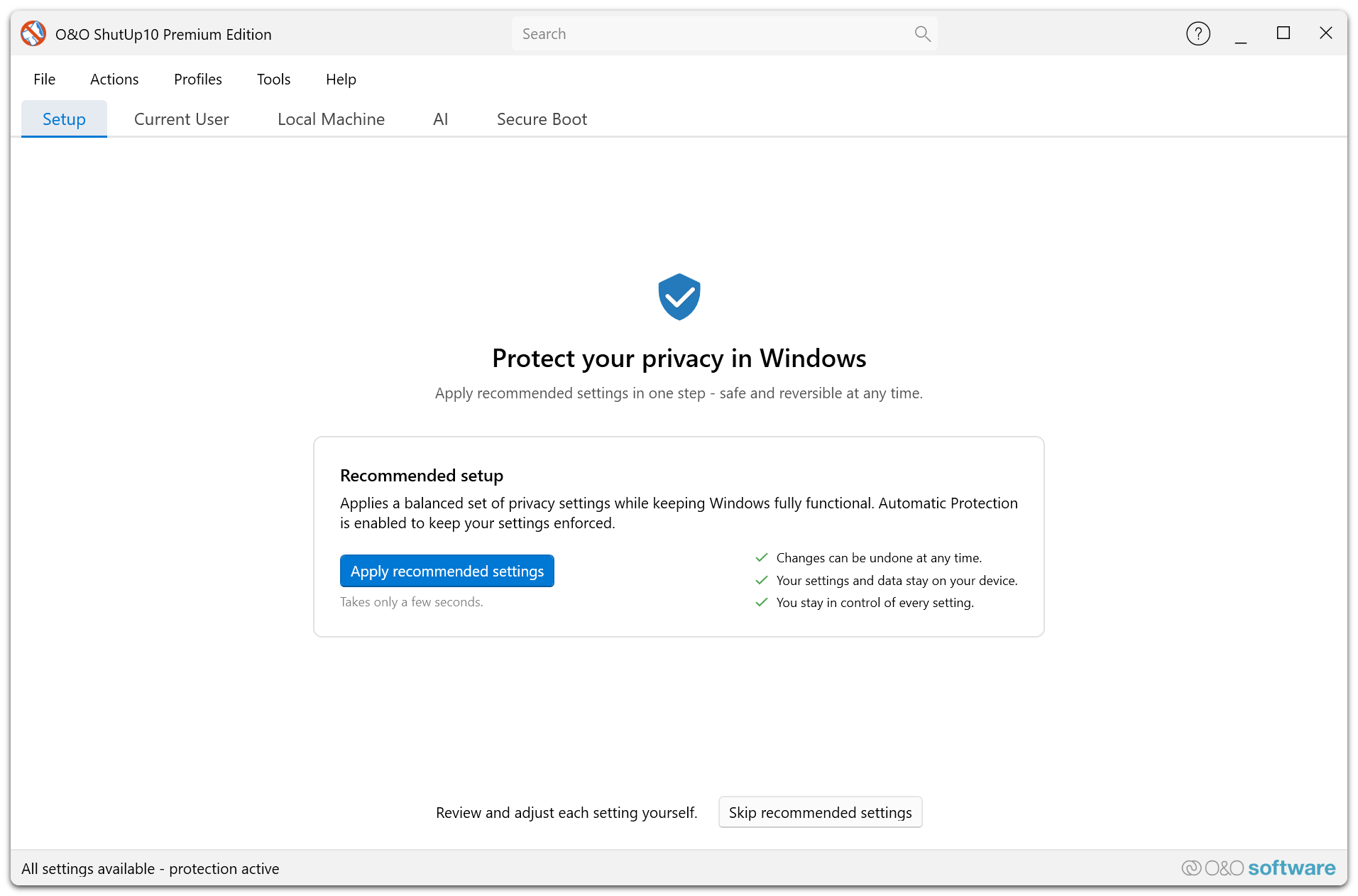
Kurulumun tamamlandığı kaydedilir. Önerilen ayarların tamamı zaten uygulanmışsa uygulama bu ekranı otomatik atlayabilir. Hizmeti yükleyici kurar. Bu ekran hizmet kurma veya profil seçme sihirbazı değildir.
Genel bakış
Kurulumdan sonra Genel bakış sekmesinde gizlilik yapılandırmasını, etkin profili, otomatik korumanın ve yapay zekâ bileşenlerinin durumunu görebilirsiniz.
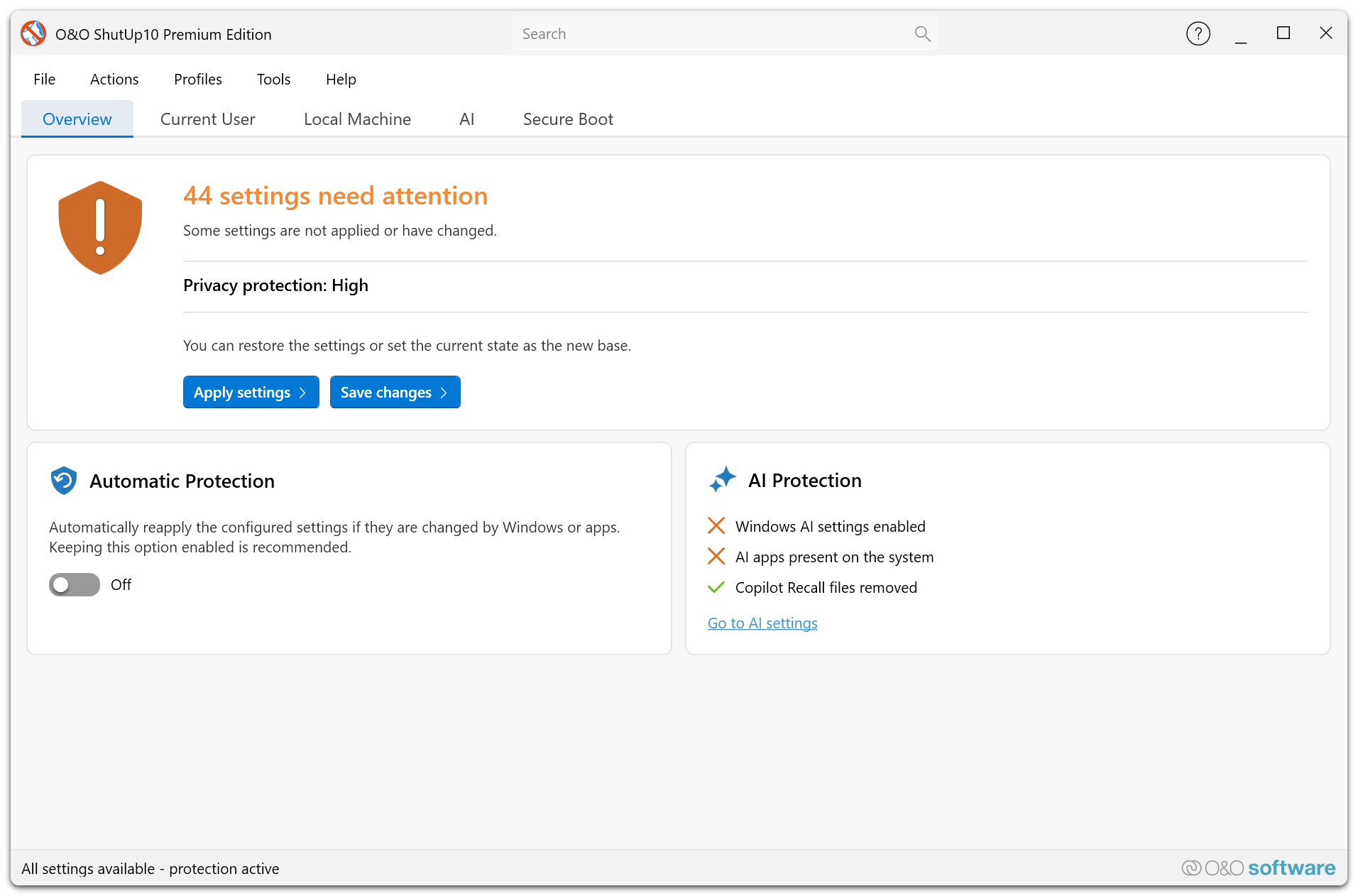
Etkin profil seçtiğiniz yapılandırmayı belirtir. Uyum göstergesi sisteminizin profile ne kadar uyduğunu gösterir. Otomatik korumanın açık olup olmadığı ayrı bir bilgidir. Tüm ayarların yeniden uygulanabileceğini varsaymadan önce sapmaları, kilitli veya Windows tarafından korunan ayarları inceleyin.
Profil seçmek veya değiştirmek için Profil düzenleyicisi, arka planda uygulama için Otomatik koruma bölümlerine bakın. Bildirim, hibrit mod ve otomatik başlatma seçenekleri Araçlar → Ayarlar... altındadır. Bkz. Ayarlar penceresi.
Hizmet kullanılamıyorsa
Otomatik koruma için arka plan hizmeti gerekir. Durumu Windows Hizmetleri'nde (services.msc) denetleyin veya yöneticinize başvurun. Kurulumu tamamlamanız hizmetin çalıştığını kanıtlamaz. Bağlantının kesilmesi de ilk kurulum sihirbazını yeniden çalıştırmanız gerektiği anlamına gelmez.