Діалогове вікно параметрів
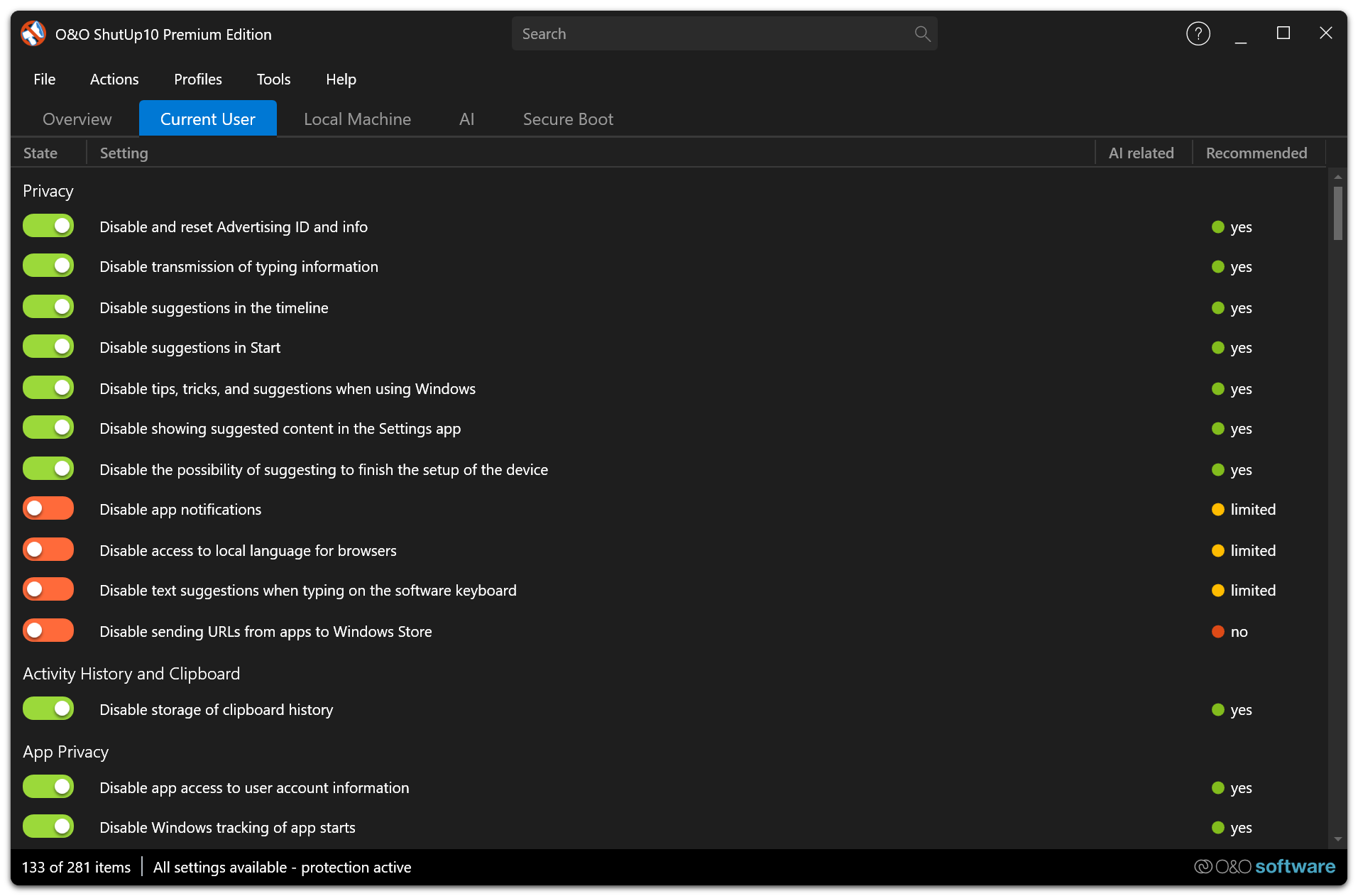
Параметри програми зібрані в одному вікні з кількома вкладками. У головному меню виберіть Інструменти → Налаштування....
Огляд
У цьому вікні зібрано параметри, які раніше були в різних меню. Після підтвердження зміни зберігаються одразу. Зміни оформлення (теми та колірної схеми) відображаються під час вибору.
Вкладка загальних параметрів
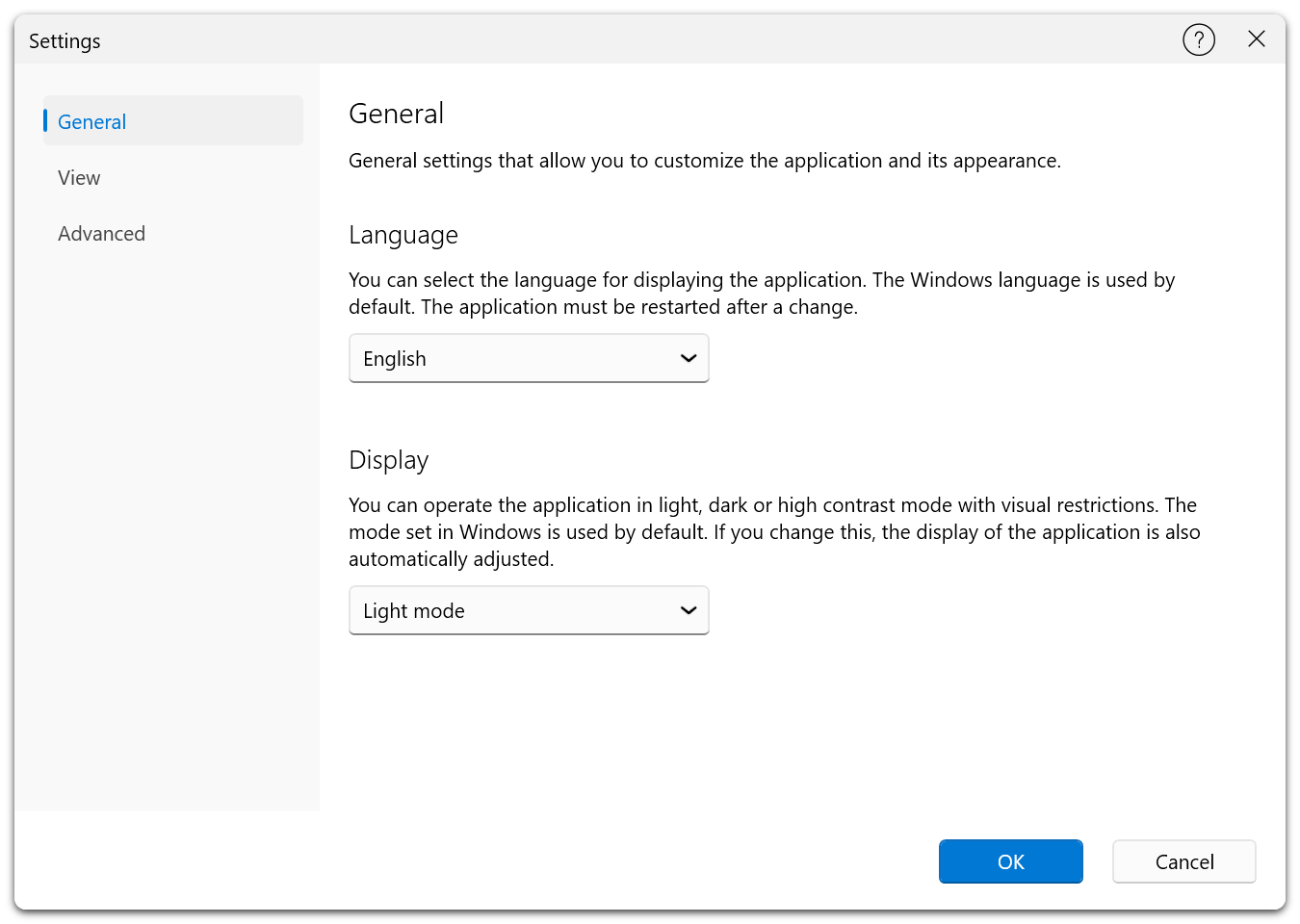
Мова програми та її зовнішній вигляд.
Free Edition:
Premium Edition:
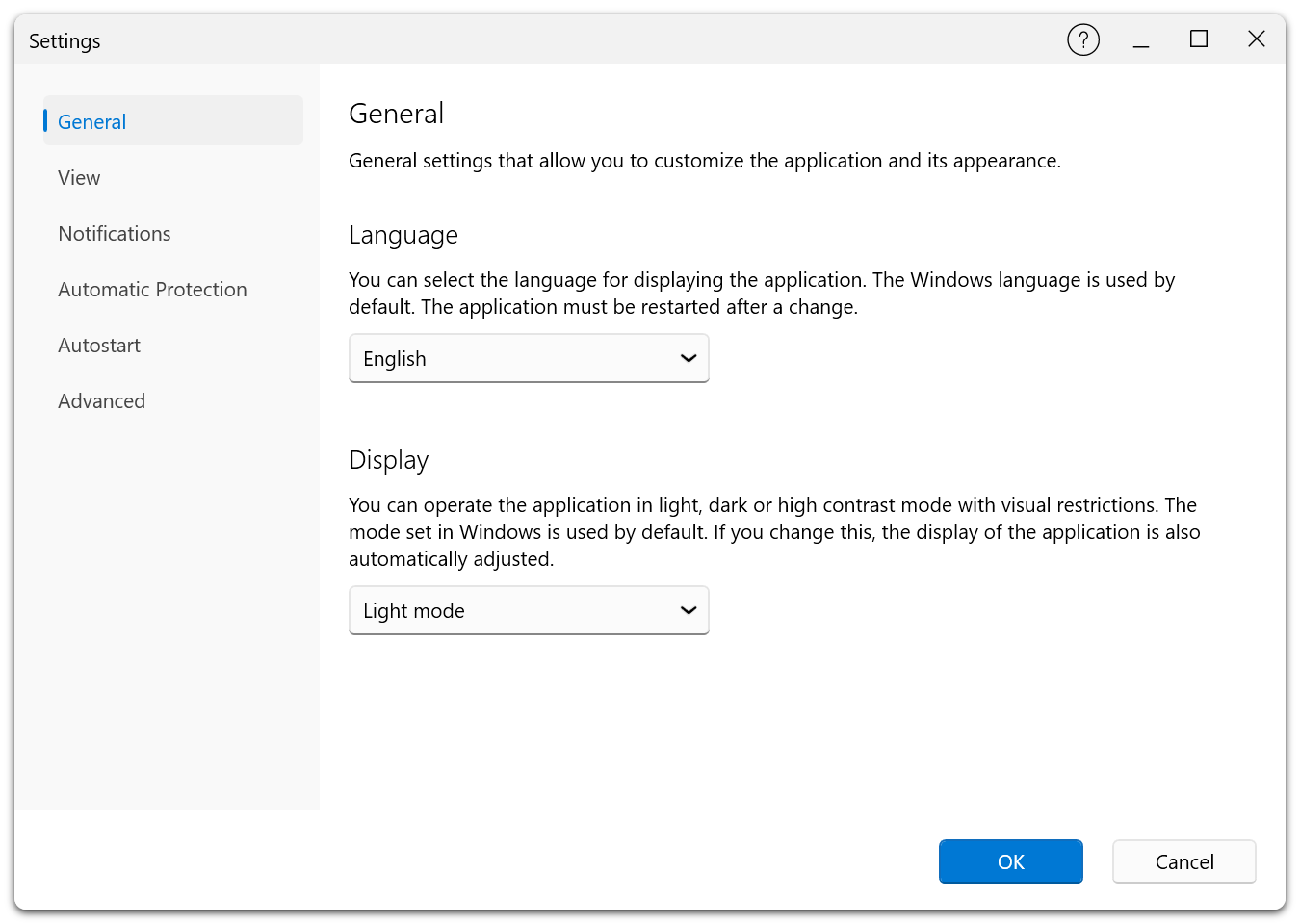
Мова
Виберіть мову інтерфейсу програми. Серед доступних мов є українська, англійська (стандартна), німецька, іспанська, французька, італійська, японська, російська й китайська. Для зміни мови перезапустіть програму.
Режим оформлення
Виберіть тему програми:
| Варіант | Опис |
|---|---|
| Системна тема | Використовує поточну тему Windows (світлу або темну). |
| Світла | Завжди використовує світле оформлення. |
| Темна | Завжди використовує темне оформлення. |
| Висока контрастність, чорне тло | Висококонтрастна тема з чорним тлом для кращої доступності. |
| Висока контрастність, біле тло | Висококонтрастна тема з білим тлом для кращої доступності. |
Тему можна змінити без перезапуску програми.
Вкладка оформлення
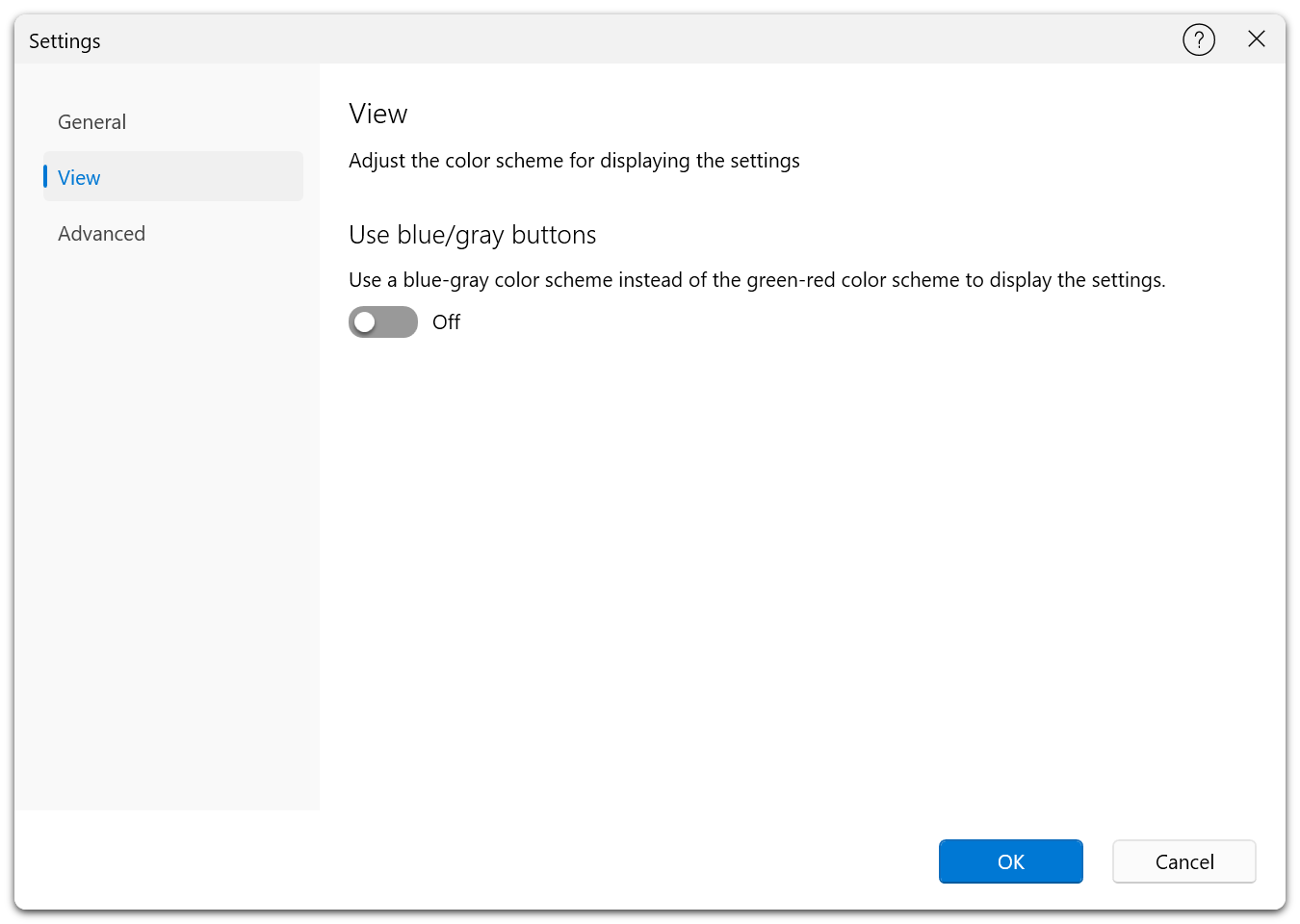
Колірна схема для відображення параметрів.
Free Edition:
Premium Edition:
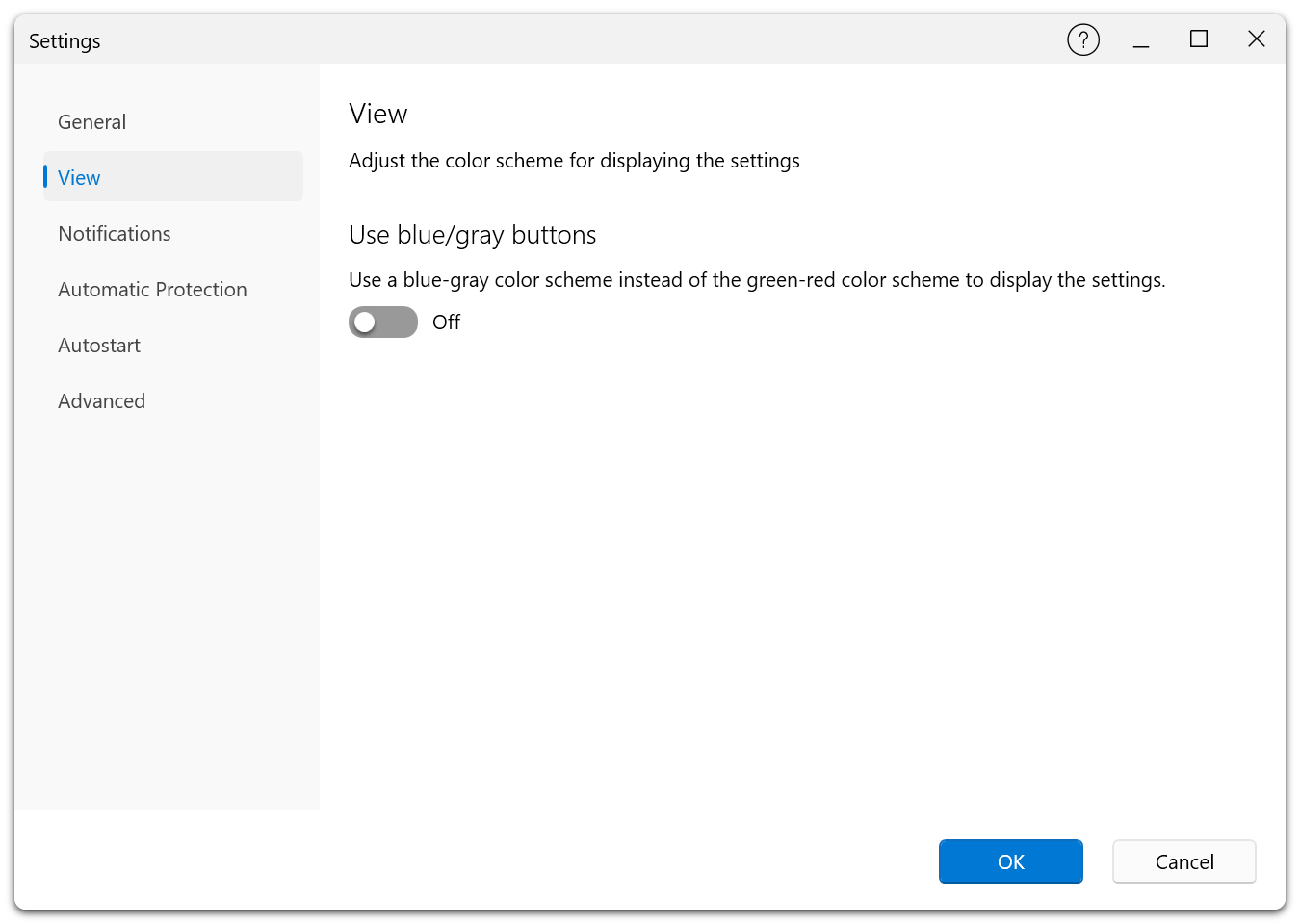
Синьо-сірі перемикачі
Для перемикачів параметрів можна вибрати одну з двох колірних схем:
- Зелений і червоний (стандартна схема): зелений позначає активний параметр захисту конфіденційності, червоний — неактивний.
- Синій і сірий — нейтральна схема в синіх і сірих тонах.
Схема кольорів змінюється одразу.
Вкладка сповіщень Premium
Виберіть, коли та як Windows показуватиме сповіщення про фоновий захист.
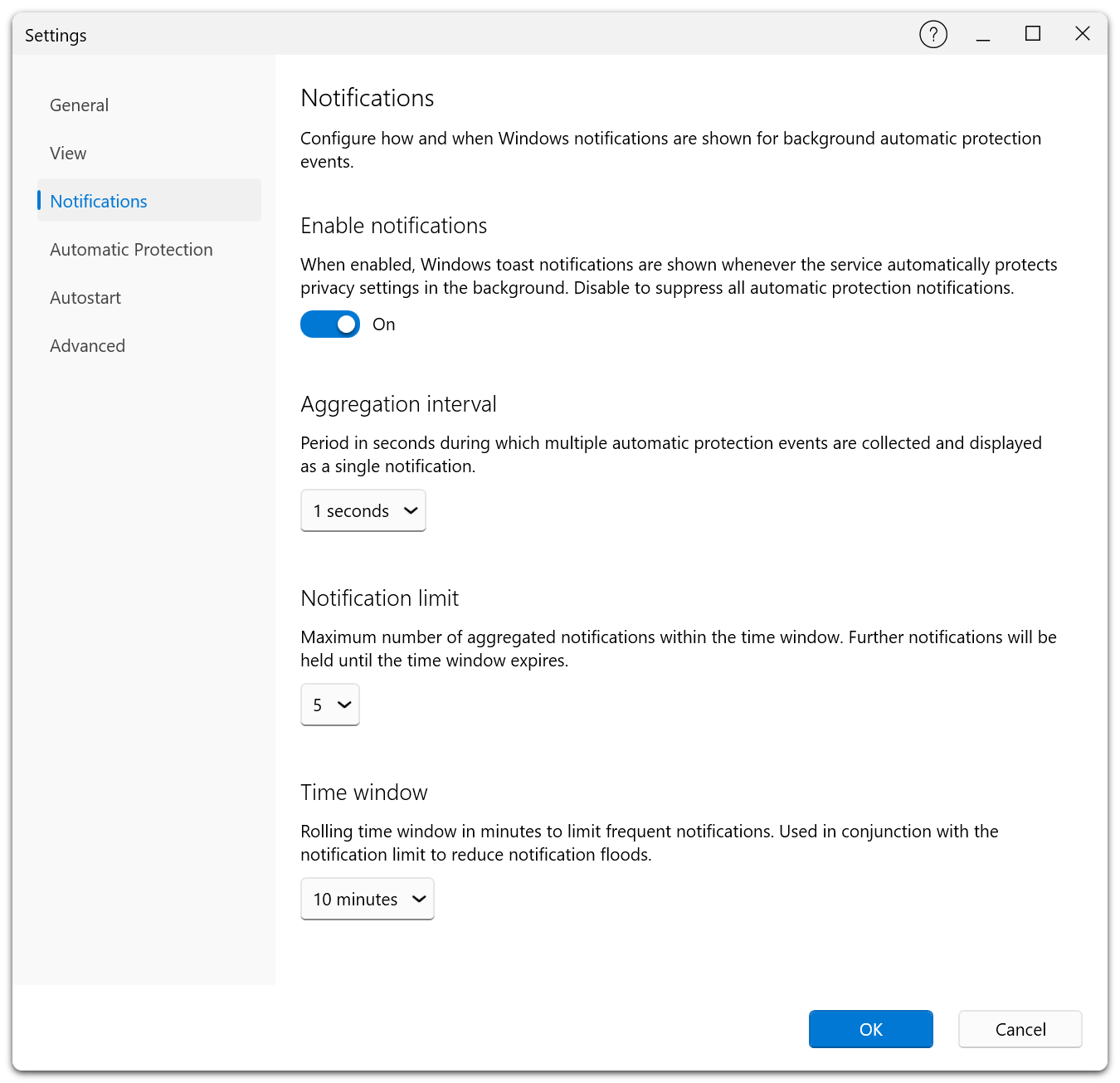
Ця вкладка доступна лише в Premium Edition і потребує запущеної фонової служби. Якщо служба недоступна, з’явиться попередження, а елементи керування будуть неактивні.
Увімкнення сповіщень
Коли сповіщення ввімкнено, Windows показує спливаюче повідомлення щоразу, коли фонова служба автоматично захищає параметри конфіденційності. Вимкніть цей параметр, щоб приховати всі такі сповіщення.
Інтервал об’єднання
Час очікування в секундах, за який служба збирає кілька подій в одне сповіщення. Доступні значення: 1, 2, 5, 10, 15, 30, 60 або 120 секунд.
Поріг обмеження
Максимальна кількість сповіщень за вказаний проміжок часу. Після досягнення порога подальші сповіщення тимчасово приховуються. Доступні значення: 1, 2, 3, 5, 10, 15 або 20.
Проміжок для обмеження
Ковзний часовий проміжок у хвилинах, протягом якого діє поріг частоти сповіщень. Доступні значення: 1, 2, 5, 10, 15, 30 або 60 хвилин.
Вкладка автоматичного захисту Premium
Параметри автоматичного захисту.
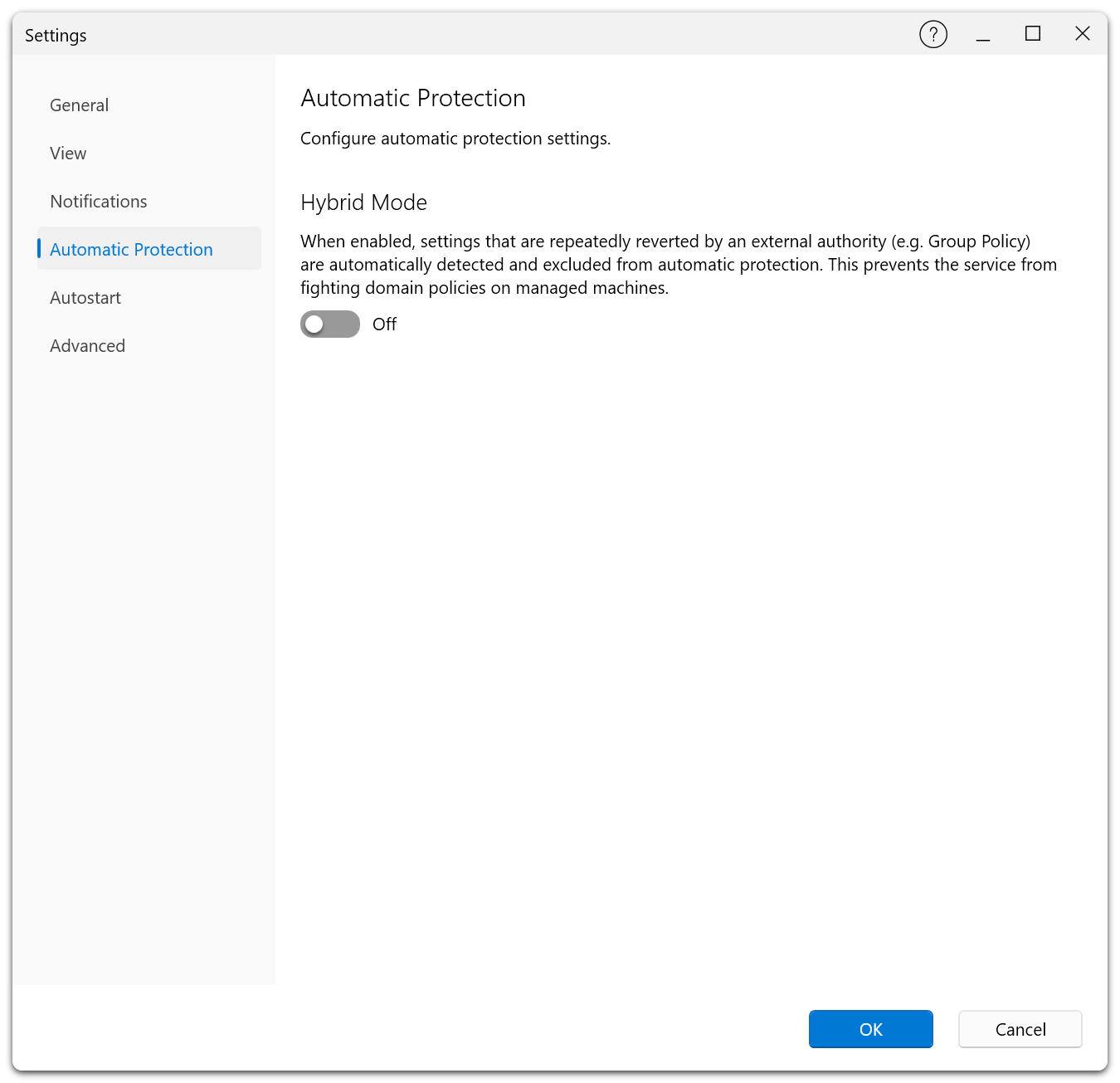
Ця вкладка доступна лише в Premium Edition і потребує запущеної фонової служби.
Гібридний режим
Коли гібридний режим увімкнено, служба виявляє й виключає з автоматичного захисту параметри, які сторонній засіб (наприклад, групова політика) неодноразово повертав до іншого стану. Так на керованих комп’ютерах служба не суперечить політикам домену.
Гібридний режим особливо корисний у корпоративних середовищах, де частиною параметрів конфіденційності керує групова політика організації, що має пріоритет над службою ShutUp10.
Скидання блокувань
Якщо служба виключила параметри з автоматичного захисту через повторні зміни з боку Windows або групової політики, натисніть Скинути всі блокування на вкладці Автоматичний захист. Перегляньте перелік і підтвердьте зняття блокувань. Захист відновиться в наступному циклі перевірки. Якщо Windows або політика знову перезаписуватиме параметр, його може бути заблоковано повторно. Служба має працювати.
Вкладка автозапуску Premium
Виберіть, чи запускати програму автоматично під час входу у Windows.
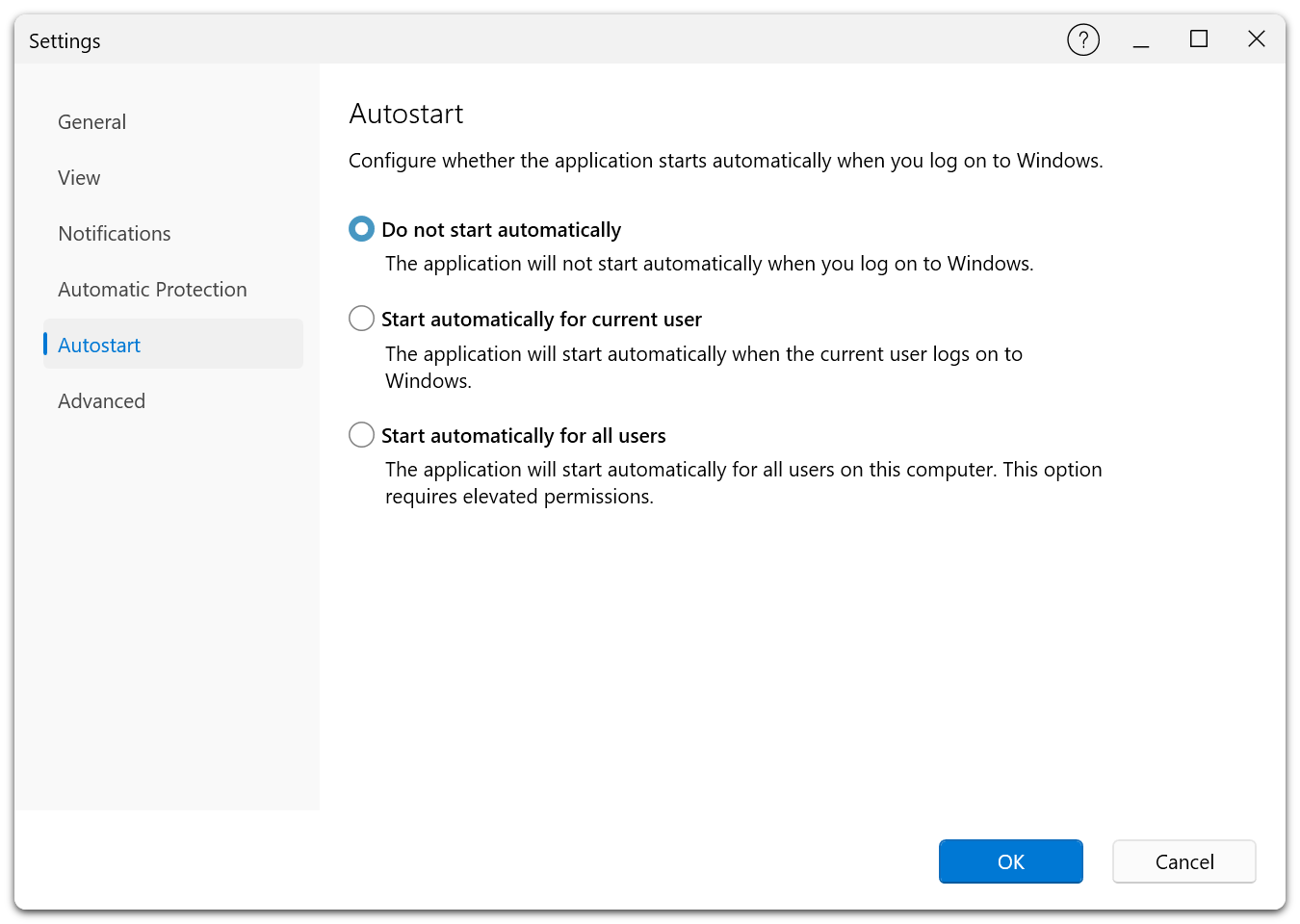
Ця вкладка доступна лише в Premium Edition.
| Варіант | Опис |
|---|---|
| Не запускати автоматично | Програма не запускатиметься під час входу у Windows. |
| Запуск автоматично для поточного користувача | Програма запускається під час входу поточного користувача. |
| Запуск автоматично для всіх користувачів | Програма запускається під час входу будь-якого користувача комп’ютера. Для цього потрібні права адміністратора. |
Вкладка додаткових параметрів
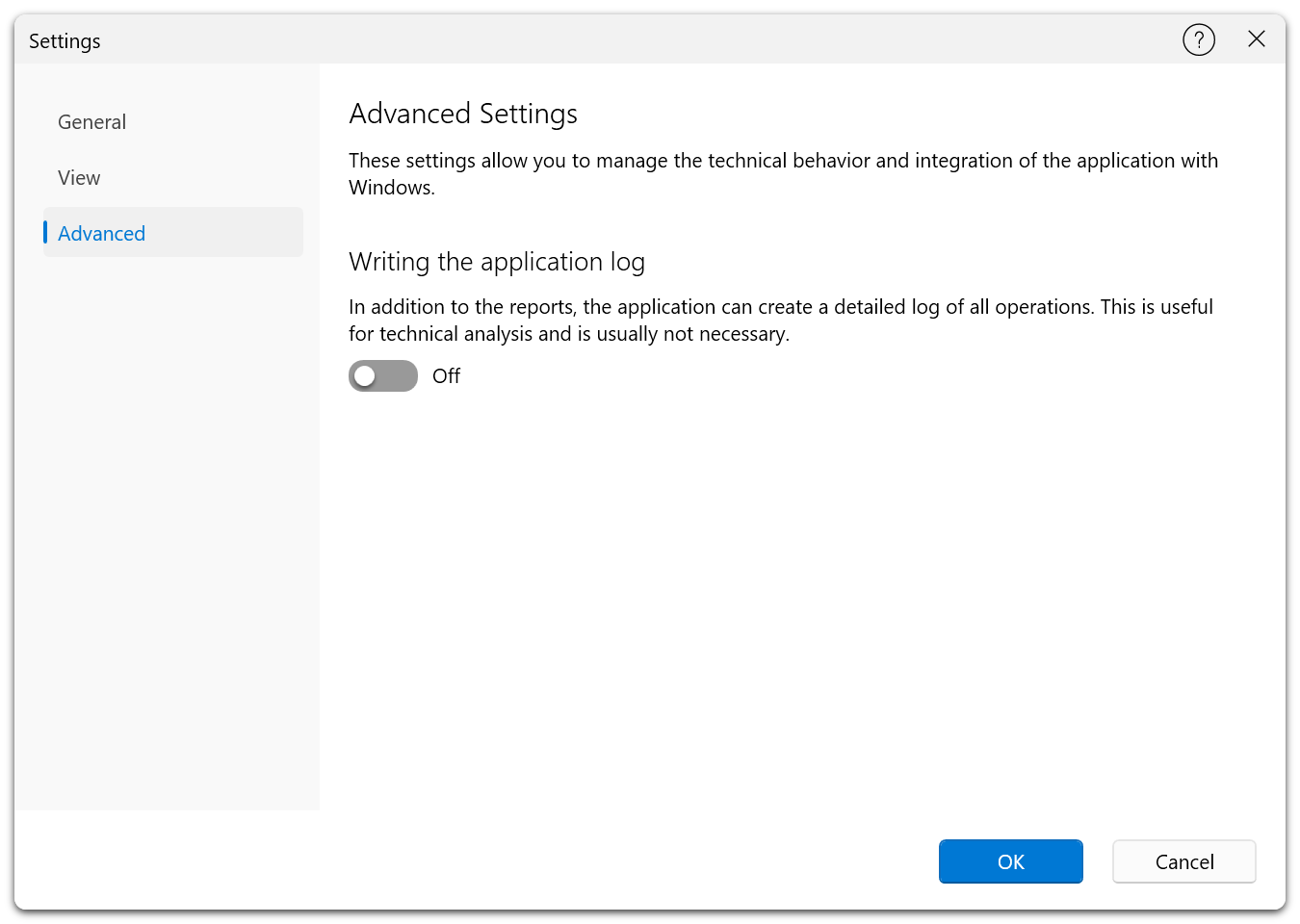
Технічні параметри роботи програми та її взаємодії з Windows.
Free Edition:
Premium Edition:
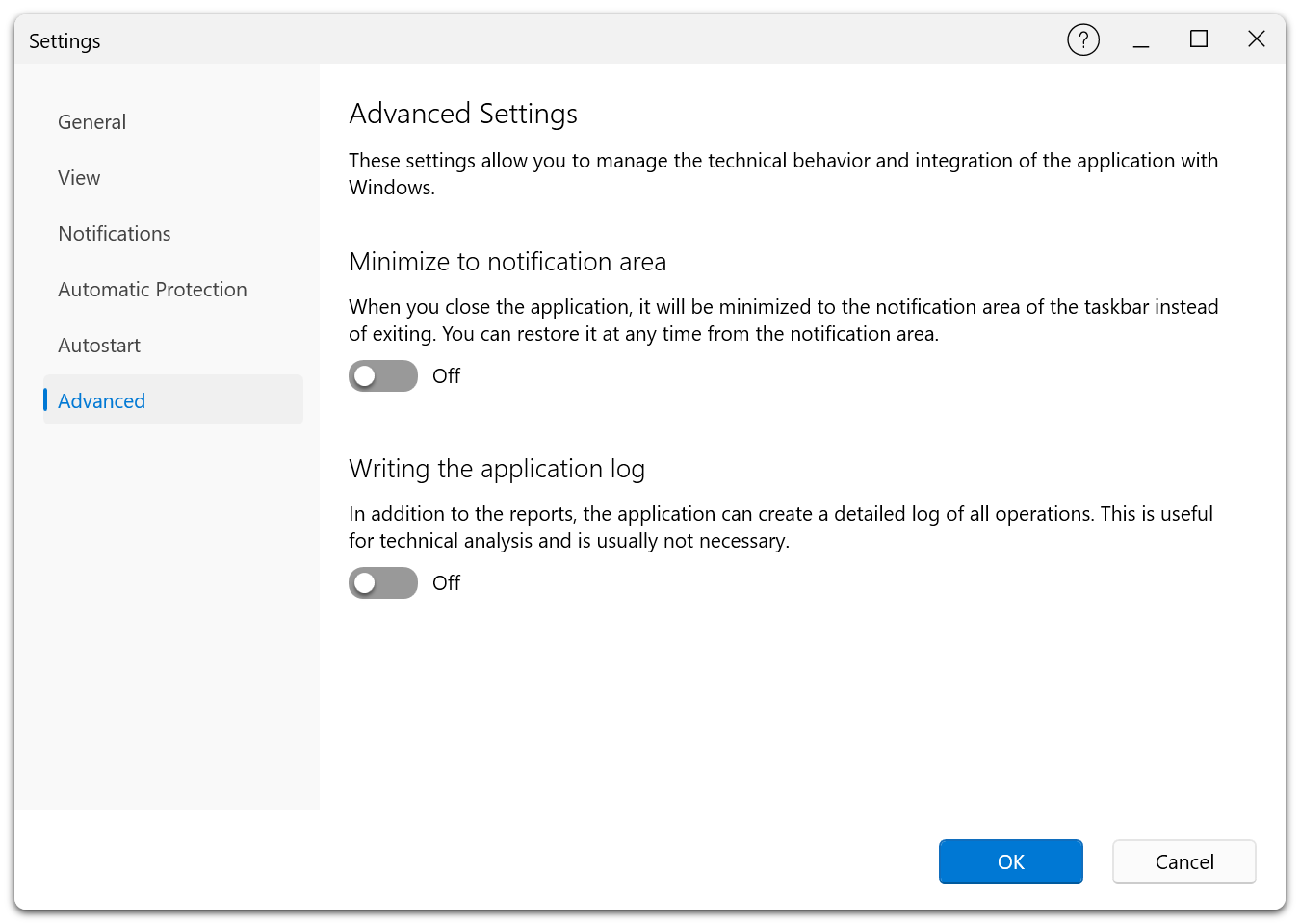
Згортання в область сповіщень Premium
Якщо цей параметр увімкнено, закриття вікна згортає програму в область сповіщень (системний трей). Відкрити її знову можна натисканням піктограми в цій області. Функція доступна лише в Premium Edition.
Ведення журналу
На додачу до звичайних звітів можна записувати докладний журнал усіх операцій для аналізу й усунення несправностей. У версіях для BlueCon і режиму Fortress цей параметр приховано.
Перевірка оновлень
Виберіть, чи перевіряти наявність нової версії під час запуску. Якщо перевірку ввімкнено, програма звернеться до сервера оновлень O&O Software та запропонує доступне оновлення.
У Free Edition команда Довідка → Перевірити онлайн для нової версії відкриває сторінку завантаження. У Premium Edition команда Довідка → Перевірити оновлення зараз запускає вбудований засіб оновлення та показує результат. Частота перевірок обмежена. Команда може бути прихована політикою адміністратора або в спеціальних редакціях без онлайн-перевірки.
Вкладка відомостей
Версія програми та відомості про продукт.
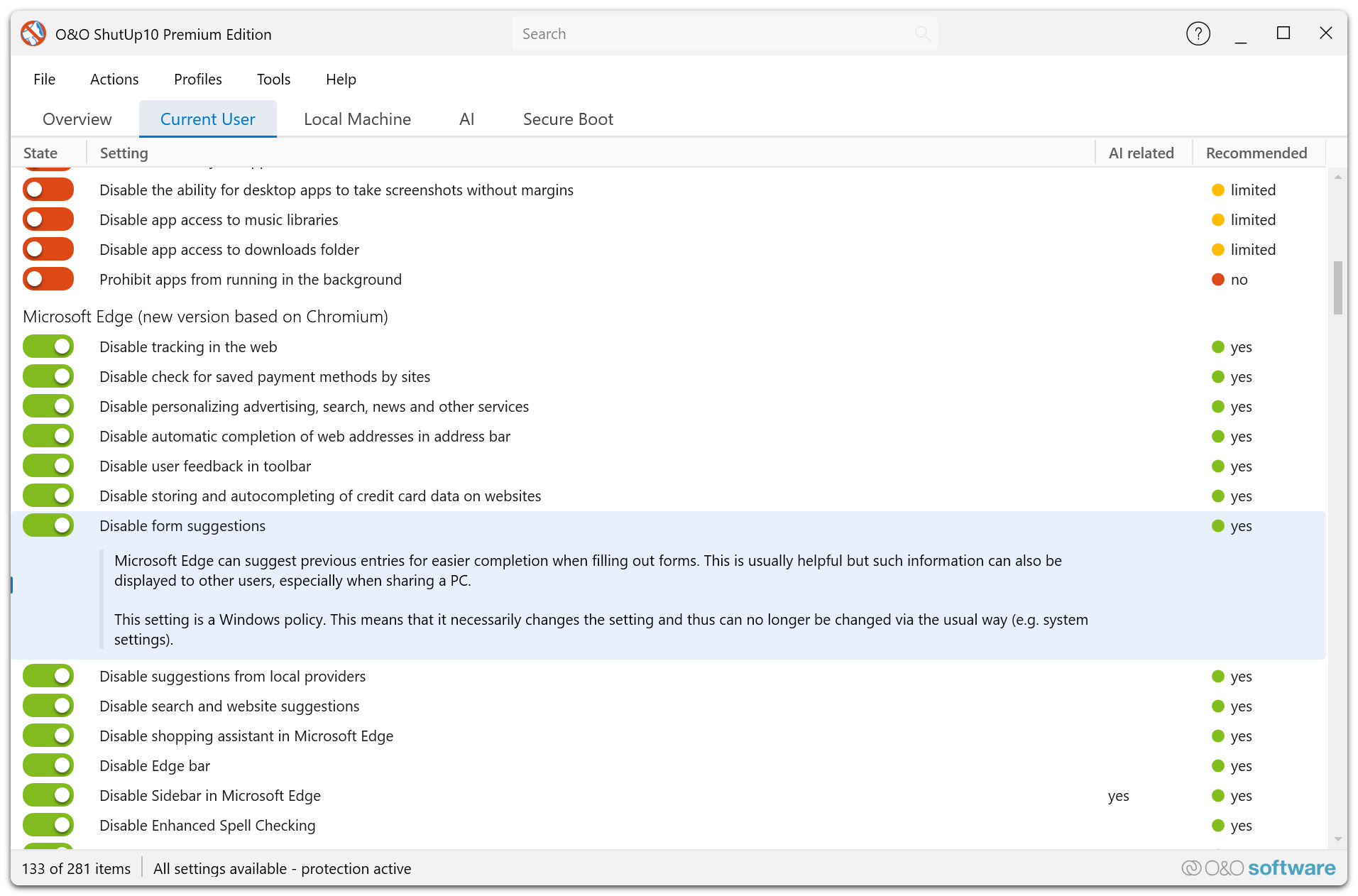
Тут наведено редакцію та номер збірки O&O ShutUp10, відомості про авторські права й результат останньої перевірки оновлень. Ці відомості знадобляться для перевірки сумісності або під час звернення до служби підтримки.