Перші кроки
Нижче описано, як почати роботу з O&O ShutUp10. Виберіть інструкцію для Free Edition або Premium Edition.
Free Edition
Встановлювати Free Edition не потрібно. Щоб налаштувати конфіденційність Windows, виконайте наведені нижче дії.
1. Завантажте та запустіть програму
- Завантажте виконуваний файл O&O ShutUp10 із сайту O&O Software.
- Запустіть завантажений файл. Встановлення не потрібне.
- Для перегляду та зміни параметрів поточного користувача достатньо звичайних прав. Щоб змінити загальносистемні параметри, виберіть Решта як адміністратор на вкладці Місцева машина та підтвердьте запит контролю облікових записів (UAC).
Підвищені права потрібні для загальносистемних параметрів і таких дій, як створення точки відновлення. Якщо прав недостатньо, на вкладці «Місцева машина» з’явиться пояснення й команда для перезапуску.
2. Перегляньте параметри конфіденційності
Після запуску O&O ShutUp10 зчитує поточні параметри конфіденційності й телеметрії Windows. У головному вікні вони згруповані за категоріями. Для кожного є:
- Перемикач, який показує поточний стан (увімкнено чи вимкнено).
- Рівень рекомендації: «Рекомендовано», «Обмежено» або «Не рекомендовано».
Перед внесенням змін перегляньте параметри та їхні рівні рекомендацій.
3. Створіть точку відновлення системи
Перед внесенням змін створіть точку відновлення через меню Дії:
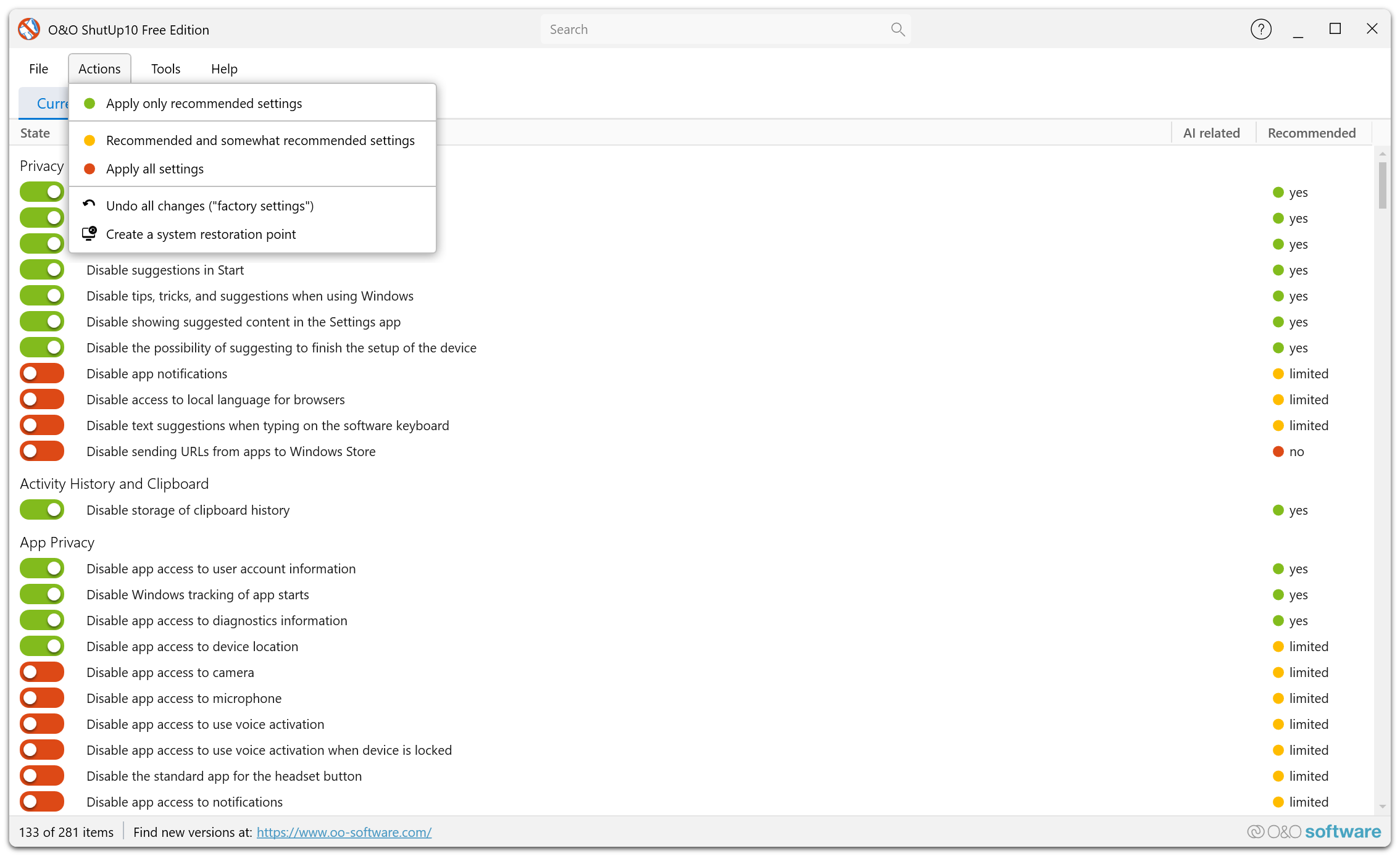
- Виберіть Дії → Створити точку відновлення системи.
- Підтвердьте створення точки.
Якщо система працюватиме не так, як очікувалося, точка відновлення дасть змогу повернути її до попереднього стану.
4. Застосуйте рекомендовані параметри
Щоб швидко налаштувати програму, застосуйте всі рекомендовані параметри одночасно:
- Виберіть Дії → Застосувати лише рекомендовані налаштування.
- Підтвердьте дію.
Це ввімкне всі параметри рівня Рекомендовано. Вони підходять більшості користувачів і мінімально впливають на функції Windows.
5. Уточніть окремі параметри
Після цього перегляньте решту параметрів і вирішіть, які підходять саме вам:
- Параметри рівня Обмежено зазвичай безпечні, але можуть вплинути на окремі функції.
- Параметри рівня Не рекомендовано можуть вплинути на важливі функції Windows. Застосовуйте їх, лише якщо розумієте наслідки.
6. Закрийте програму
Завершивши налаштування, закрийте програму. Зміни залишаються в реєстрі Windows, доки ви, оновлення Windows чи інший системний процес не зміните відповідні значення.
Після кожного великого оновлення Windows запустіть O&O ShutUp10 і перевірте, чи не скинуто вибрані параметри.
Premium Edition
Запустіть інсталятор Premium Edition: він встановлює клієнт і фонову службу. Можуть знадобитися права адміністратора. Коли служба працює, клієнт може змінювати загальносистемні параметри через неї без окремого підвищення прав.
Початкове налаштування
Під час першого запуску на вкладці Комплекти є два варіанти:
- Застосувати рекомендовані налаштування — застосувати рекомендовану конфігурацію та запросити автоматичний захист, якщо служба доступна. Перевірте фактичний стан захисту на вкладці огляду.
- Пропустити рекомендовані налаштування — відкрити огляд і вибрати параметри самостійно. Профіль не застосовується й захист не вмикається.
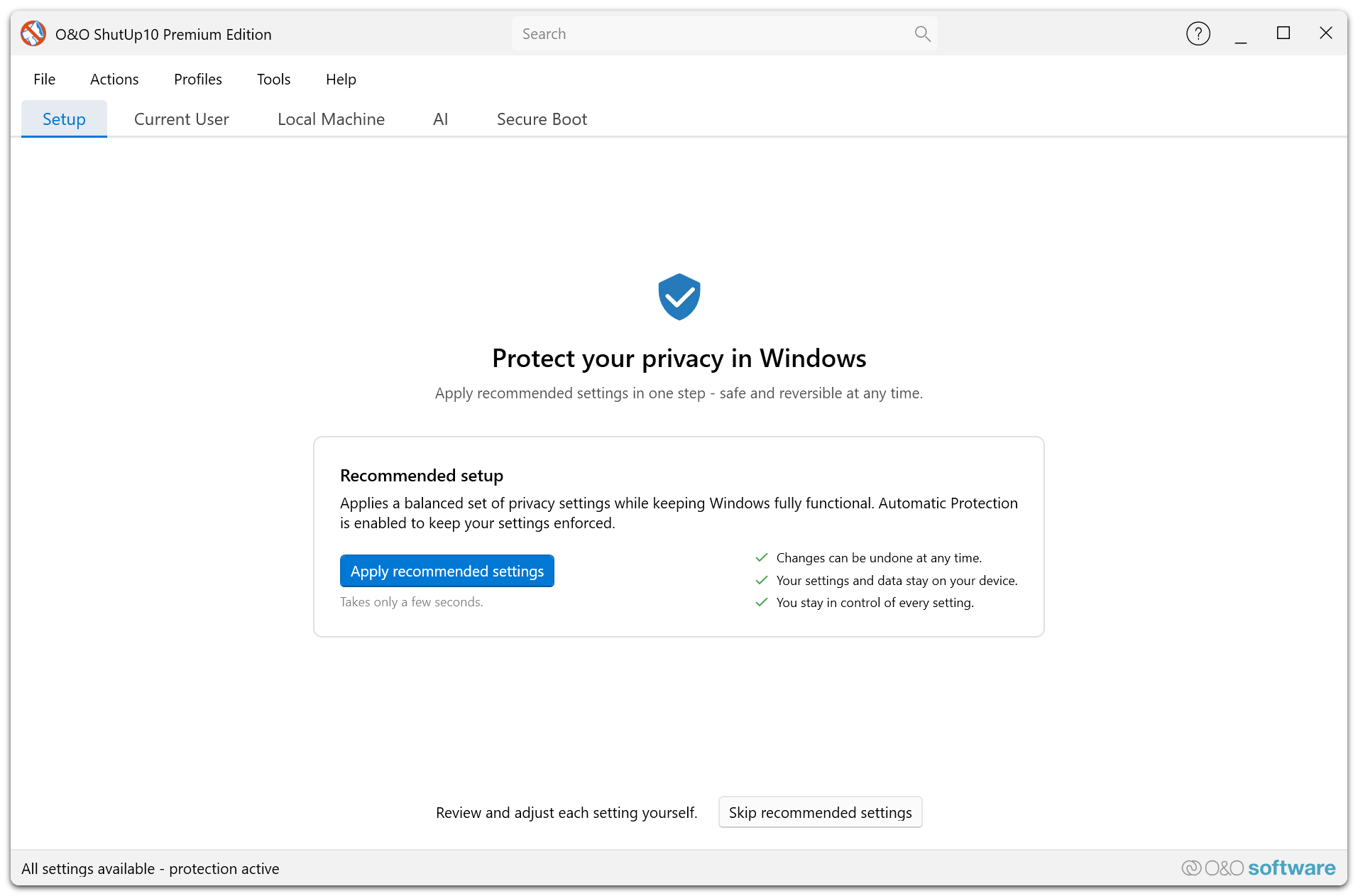
Програма запам’ятовує завершення налаштування. Якщо всі рекомендовані параметри вже застосовано, вона може автоматично пропустити цей екран. Службу встановлює інсталятор. Цей екран не призначений для встановлення служби чи вибору профілю.
Огляд
Після налаштування на вкладці Про нас відображається огляд конфігурації конфіденційності, активного профілю, автоматичного захисту й компонентів ШІ.
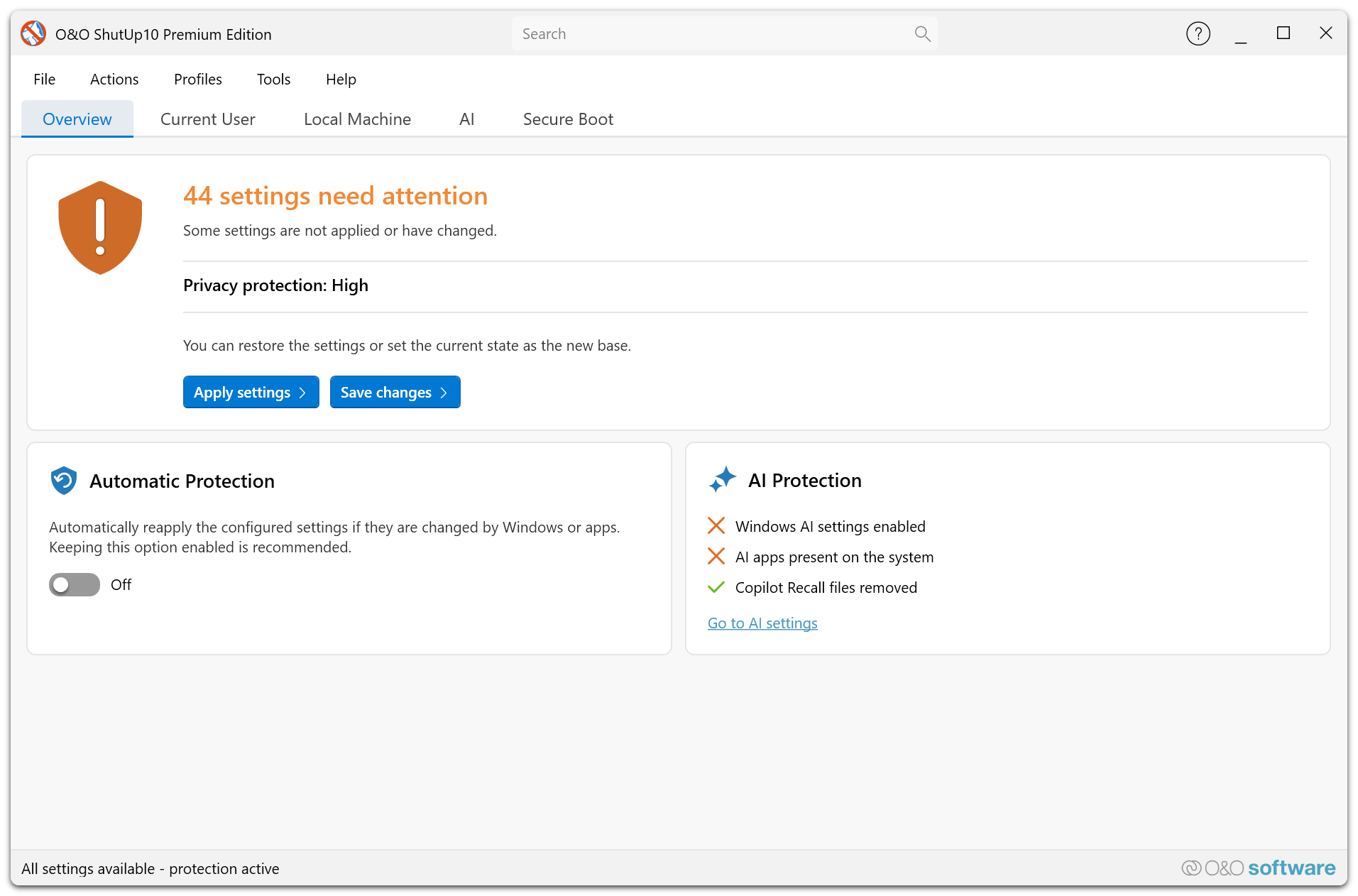
Активний профіль позначає вибрану конфігурацію, а його покриття показує, наскільки поточний стан їй відповідає. Увімкнення автоматичного захисту відображається окремо. Перевірте відмінності та параметри, заблоковані політиками або захищені Windows: деякі з них не можна застосувати повторно.
Див. Редактор профілів для вибору або зміни профілю та Автоматичний захист для роботи фонової служби. Сповіщення, гібридний режим і автозапуск налаштовуються через Інструменти → Налаштування.... Див. Діалогове вікно параметрів.
Якщо служба недоступна
Для автоматичного захисту потрібна фонова служба. Перевірте її стан у консолі служб Windows (services.msc) або зверніться до адміністратора. Завершення початкового налаштування не підтверджує, що служба працює. Якщо зв’язок зі службою перервався, повторно проходити налаштування не потрібно.