Редактор профілів Premium
Відкрийте Профілі → Керування профілями..., щоб створювати й упорядковувати іменовані профілі, імпортувати, експортувати та застосовувати їх у Premium Edition.
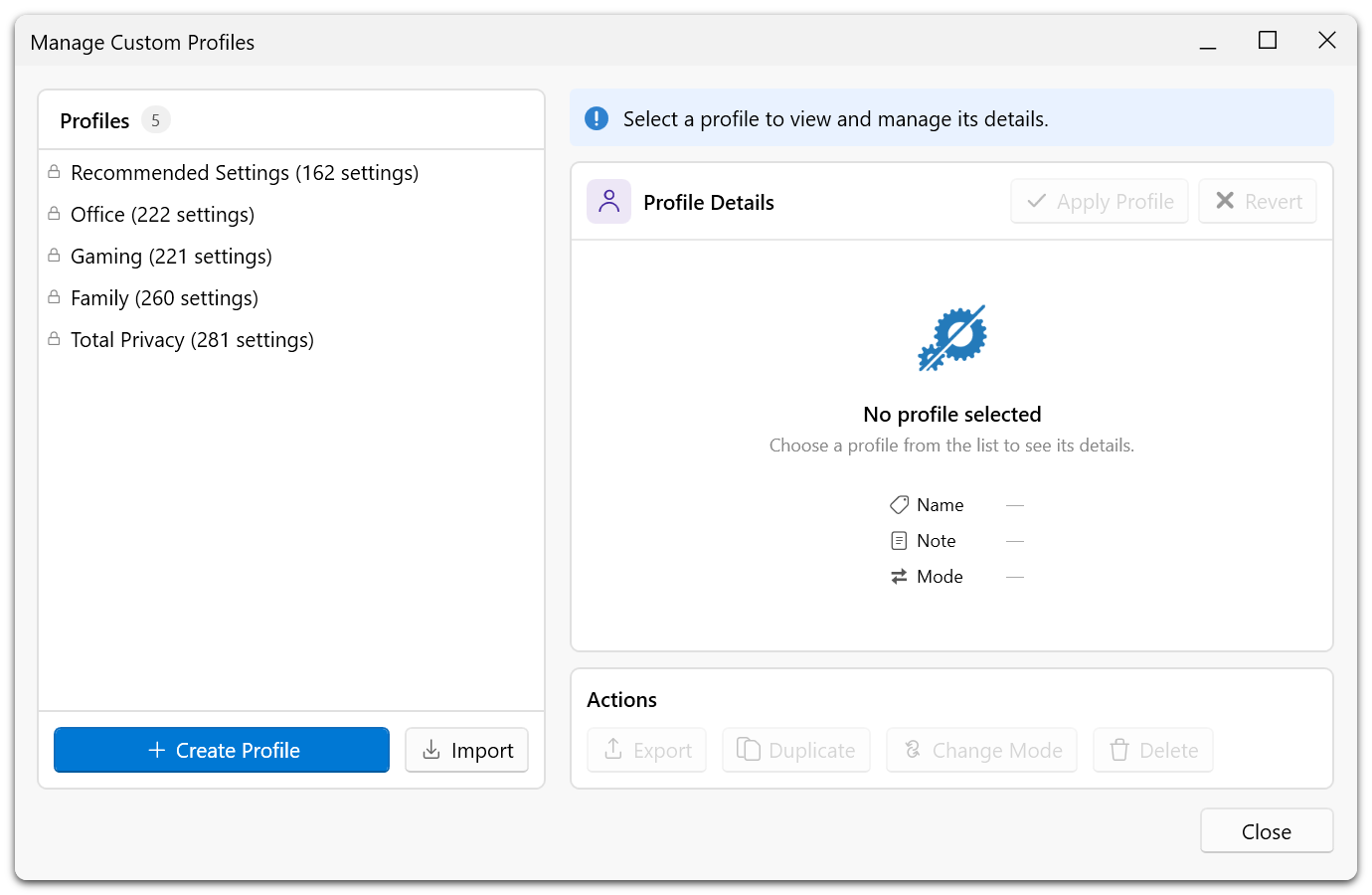
Вбудовані профілі
| Профіль | Опис |
|---|---|
| Рекомендовані налаштування | Застосовує параметри з рівнем «Рекомендовано». |
| Офіс | Конфігурація для роботи з Office. |
| Ігри | Конфігурація для ігор. |
| Сім'я | Конфігурація для сімейних комп’ютерів. |
| Загальна конфіденційність | Застосовує параметри всіх рівнів рекомендацій, зокрема ті, що можуть обмежити функції Windows, програм або засобів захисту. |
Вбудовані профілі доступні лише для читання. За допомогою команди Дублювати створіть копію для редагування. Перед застосуванням профілю перевірте його параметри та їхні наслідки, особливо для профілю Загальна конфіденційність.
Створення профілю
- Відкрийте Профілі → Керування профілями... і натисніть Створити профіль.
- Виберіть Поточні налаштування, Змішані зміни або Дублювати наявний профіль. Для створення з підготовлених змін спершу внесіть їх у режимі редагування. Для дублювання виберіть наявний профіль.
- Введіть назву, за бажанням додайте примітку й виберіть режим застосування.
- Натисніть Створити профіль. Збереження профілю саме по собі не застосовує його параметрів.
Назва обов’язкова й може містити до 64 символів, примітка — до 1000 символів. Якщо назва збігається з назвою власного профілю, програма запропонує замінити його вміст після підтвердження. Вбудовані профілі замінити не можна. Для створення профілю з підготовлених змін потрібні ще не застосовані зміни. Для створення з поточних налаштувань вони не потрібні.
Керування профілями та їх застосування
Виберіть профіль, щоб переглянути його параметри й відомості. Власний профіль можна перейменувати, доповнити приміткою, дублювати, експортувати, видалити або змінити його режим за допомогою команди Режим зміни. Вбудовані профілі можна застосовувати, дублювати й експортувати.
Натисніть Застосувати профіль, щоб застосувати вибрану конфігурацію й зробити профіль активним. Профіль можна активувати, навіть якщо всі його значення вже відповідають системним. Для вже активного профілю без доступних змін команда застосування недоступна. Заблоковані або недоступні параметри локально змінити неможливо.
У режимі Лише додати застосовуються значення профілю, інші параметри зберігаються. Режим Замінити все також вимикає вже застосовані активні параметри, яких немає в новому профілі. Жоден із режимів не відновлює стандартні налаштування Windows. Див. Структура файлу профілю.
Якщо значення відрізняються від активного профілю, на його картці з’явиться кнопка Перевірити. Вона відкриває список відхилень. Звідти поточні значення можна перенести до профілю або зберегти в новому. Див. Перевірка відхилень від профілю.
Імпорт та експорт
Скористайтеся командою Імпорт, щоб додати профіль .pcfg до колекції. Далі виберіть і застосуйте його окремо. Команда Експорт зберігає вибраний профіль. Під час імпорту створюється новий ідентифікатор. Якщо назва зайнята, до неї додається числовий суфікс. Експортовані параметри Free Edition у файлах .cfg мають інший формат.
Застосування параметрів реєструється в історії скасування. Скасування не відновлює видалений профіль або його попередній збережений вміст після заміни.