设置对话框
在主菜单中选择 工具(T) → 设置(S)...,即可在同一窗口的不同选项卡中调整程序配置。
概述
这里汇集了以前分散在不同菜单中的选项。点击 OK 后保存更改;主题和配色的效果会实时显示。
常规选项卡
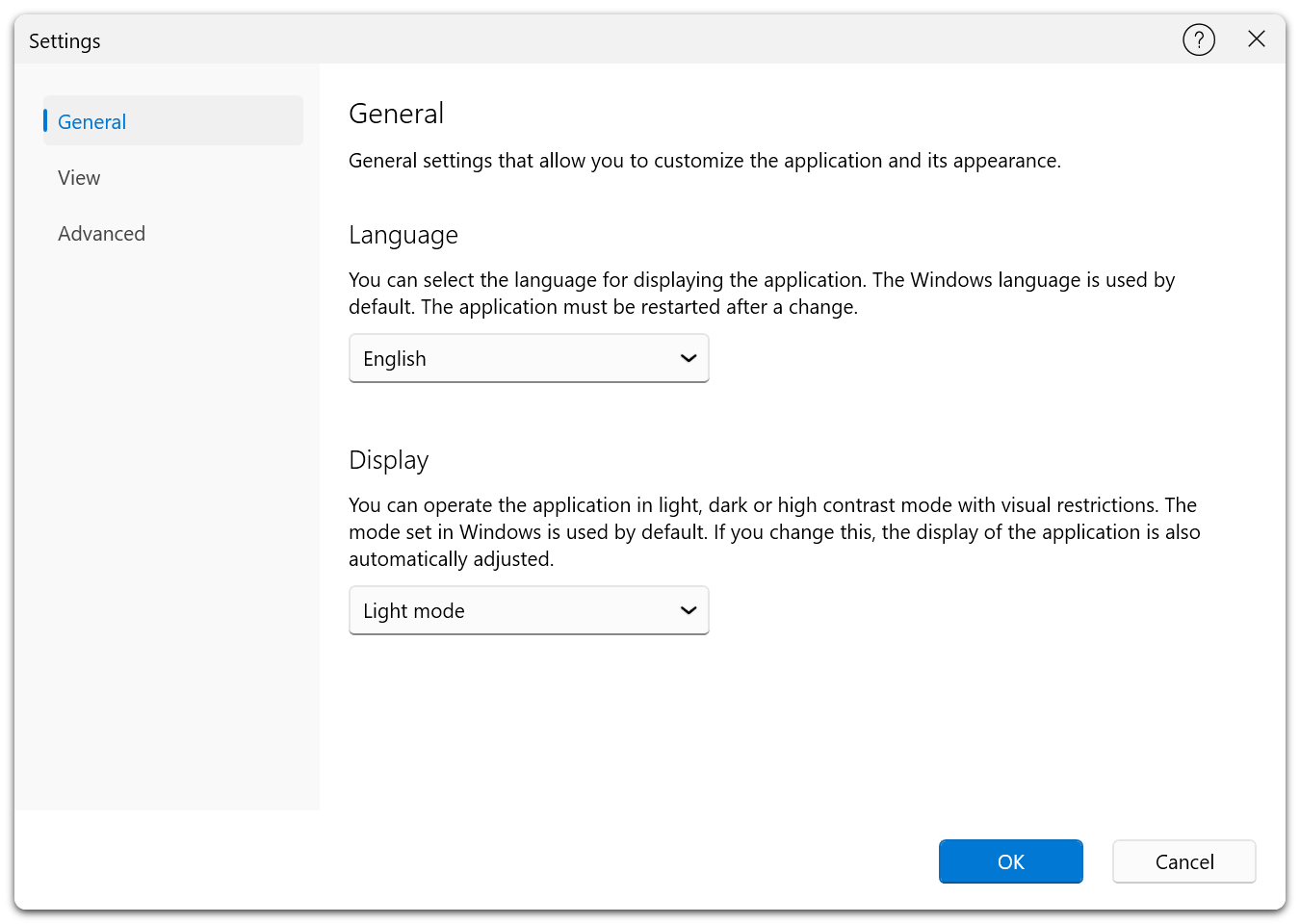
自定义程序及其外观。
Free Edition:
Premium Edition:
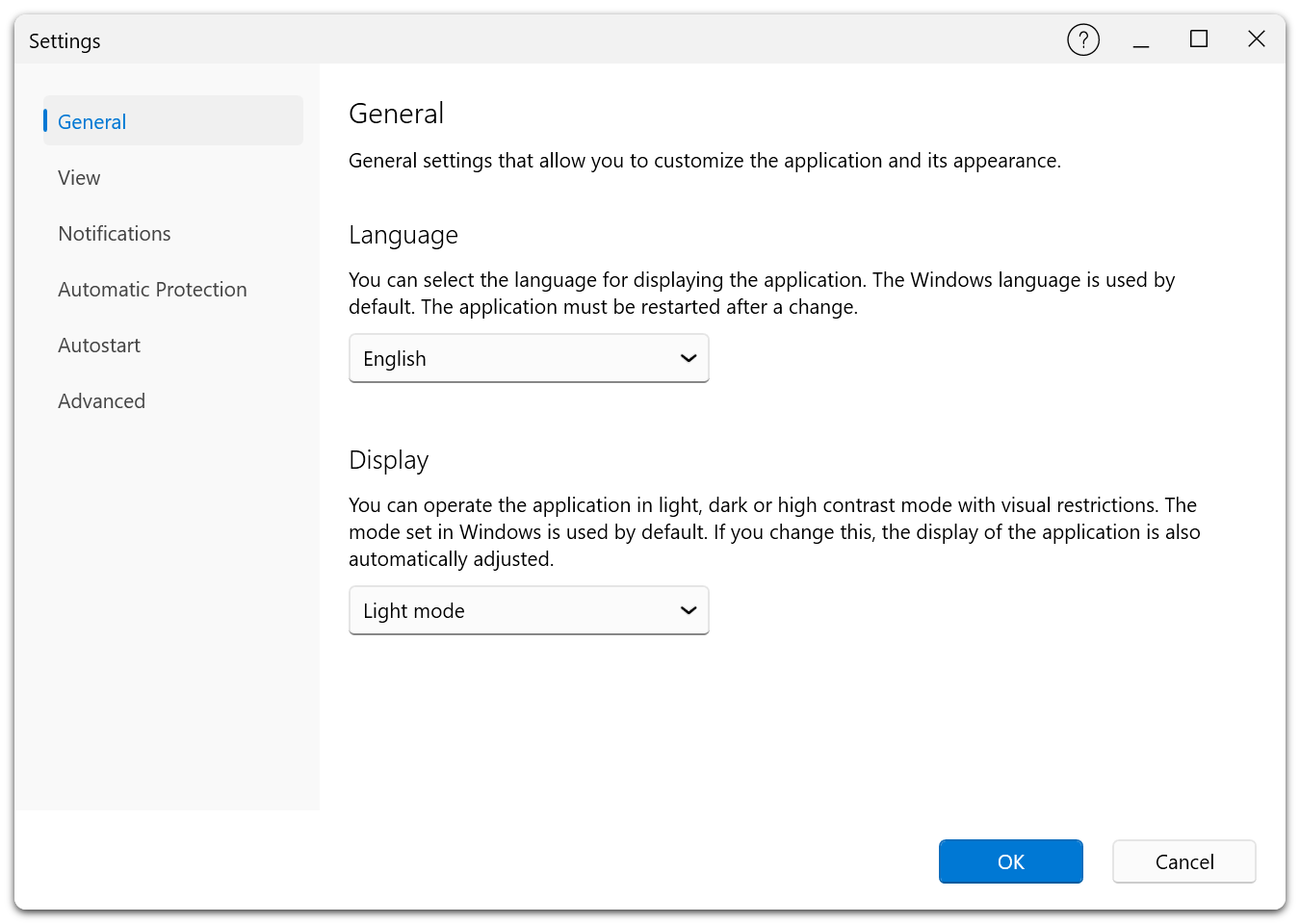
语言
选择程序界面语言。可用语言包括英语(默认)、德语、西班牙语、法语、意大利语、日语、俄语及中文。更改后需要重新启动程序。
程序显示模式
选择程序主题:
| 选项 | 说明 |
|---|---|
| 系统 | 随 Windows 使用浅色或深色主题。 |
| 浅色(L) | 始终使用浅色外观。 |
| 深色(D) | 始终使用深色外观。 |
| 高对比度黑色 | 使用黑色背景的高对比度主题,便于辨认内容。 |
| 高对比度白色 | 使用白色背景的高对比度主题,便于辨认内容。 |
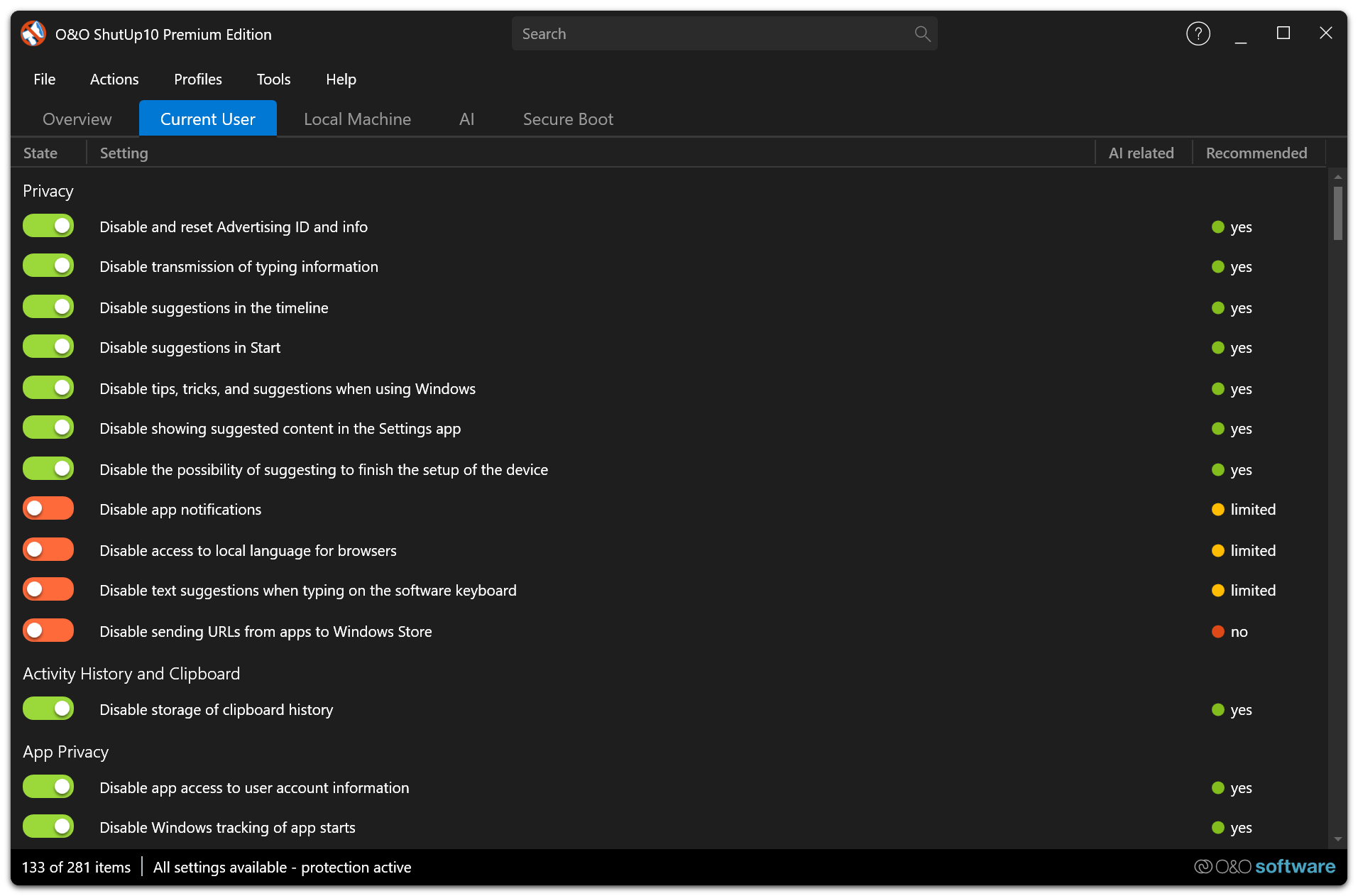
主题立即生效,无需重新启动。
视图选项卡
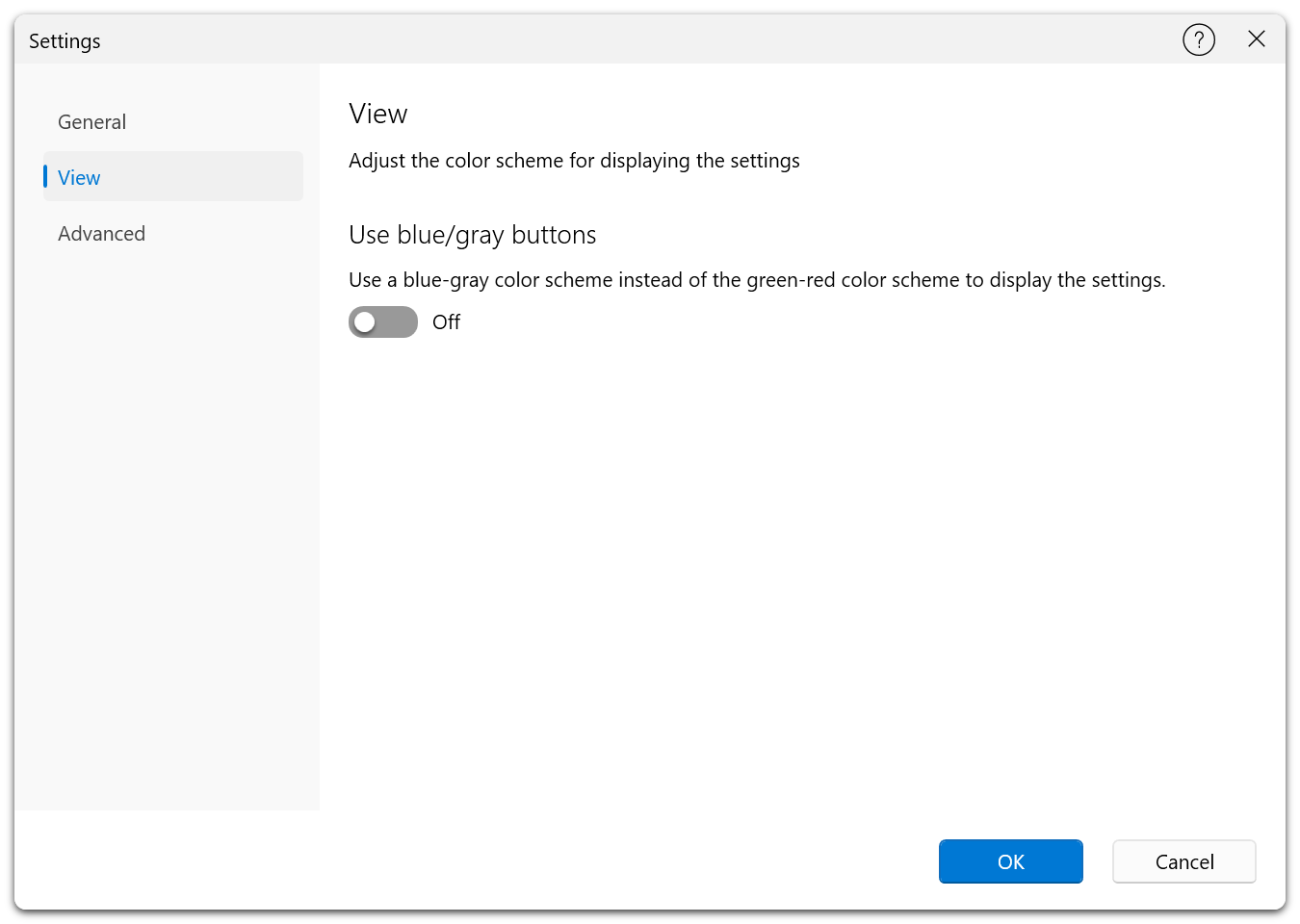
调整设置开关的配色。
Free Edition:
Premium Edition:
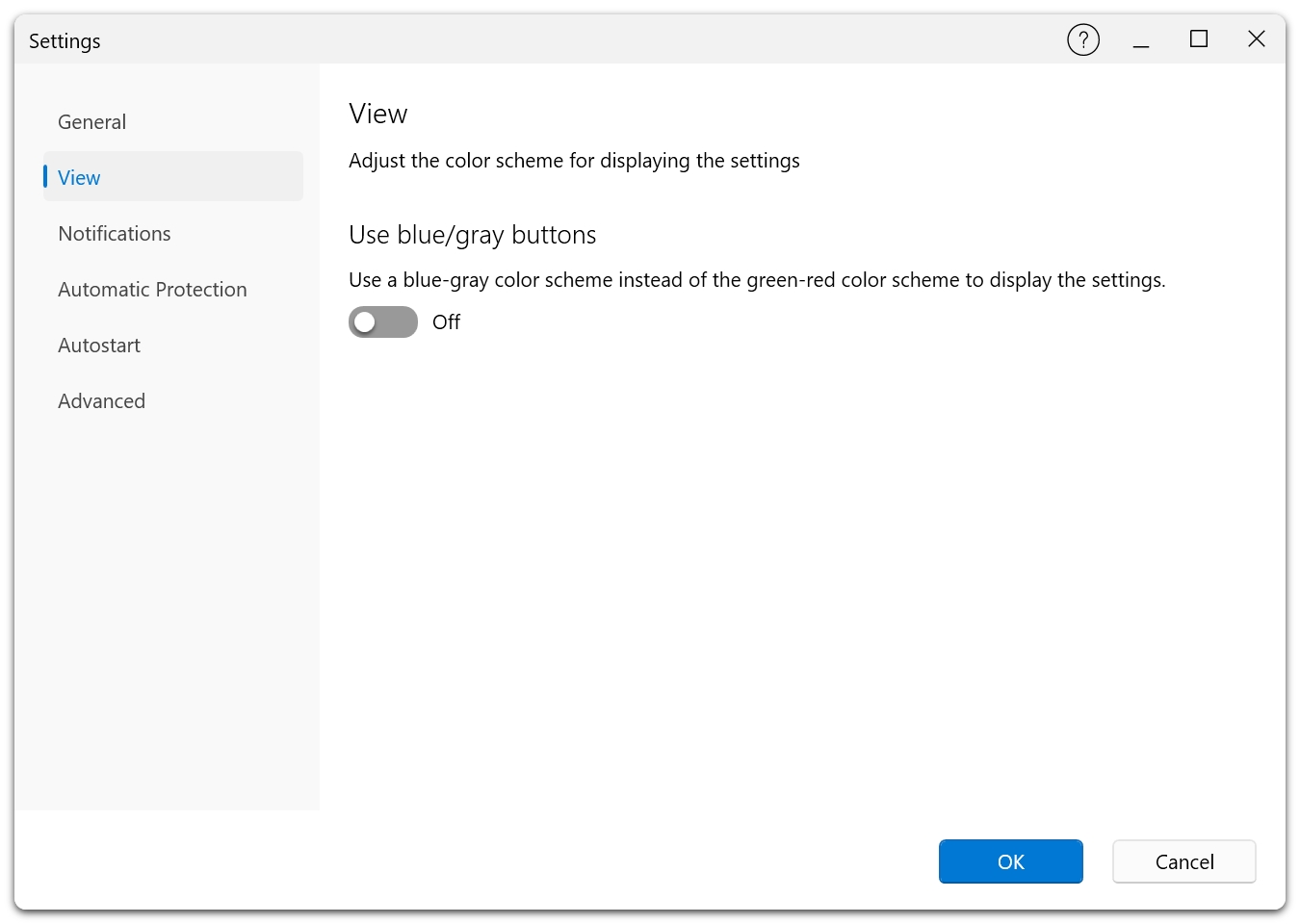
使用蓝色和灰色开关
为设置开关选择一种配色:
- 绿色/红色(默认):绿色表示已启用隐私保护,红色表示未启用。
- 蓝色/灰色:使用蓝色和灰色的中性配色。
更改会实时显示。
通知选项卡 Premium
配置在后台自动保护事件发生时,如何以及何时显示 Windows 通知。
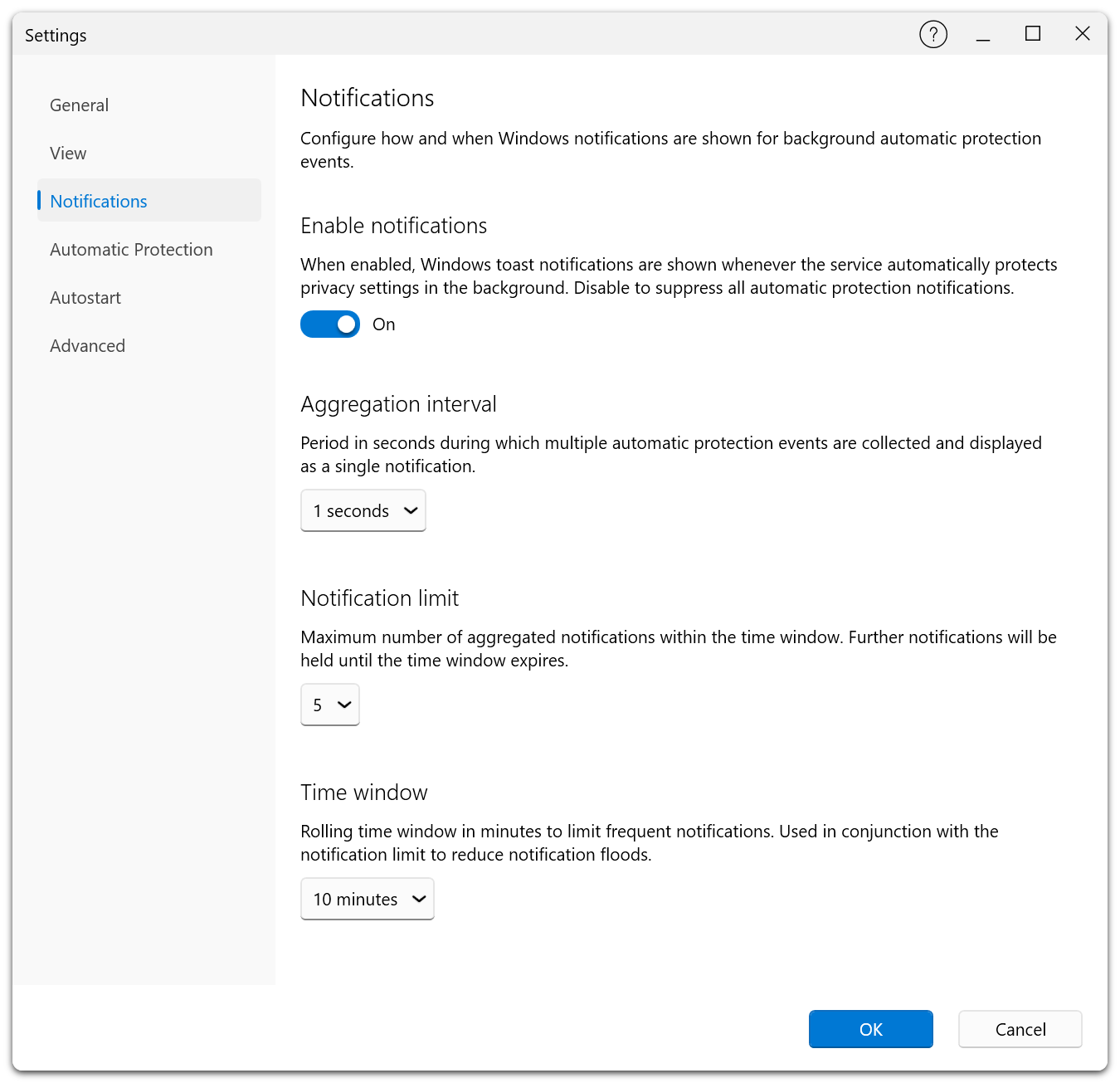
此选项卡仅在 Premium Edition 中提供,需要后台服务正在运行。服务不可用时,窗口会显示警告,相关控件会变灰。
启用通知
启用后,服务在后台自动保护隐私设置时会显示 Windows 通知。关闭此项会停用所有自动保护通知。
聚合间隔
服务在指定时间内收集多次事件,再发出一条合并通知。可选间隔为 1、2、5、10、15、30、60 或 120 秒。
通知抑制阈值
在指定时间窗口内达到这个通知数后,将暂时停止发送后续通知。可选 1、2、3、5、10、15 或 20 条。
通知抑制窗口
这是与阈值配合使用的滚动时间窗口,可避免短时内收到过多通知。可选 1、2、5、10、15、30 或 60 分钟。
自动保护选项卡 Premium
配置自动保护设置。
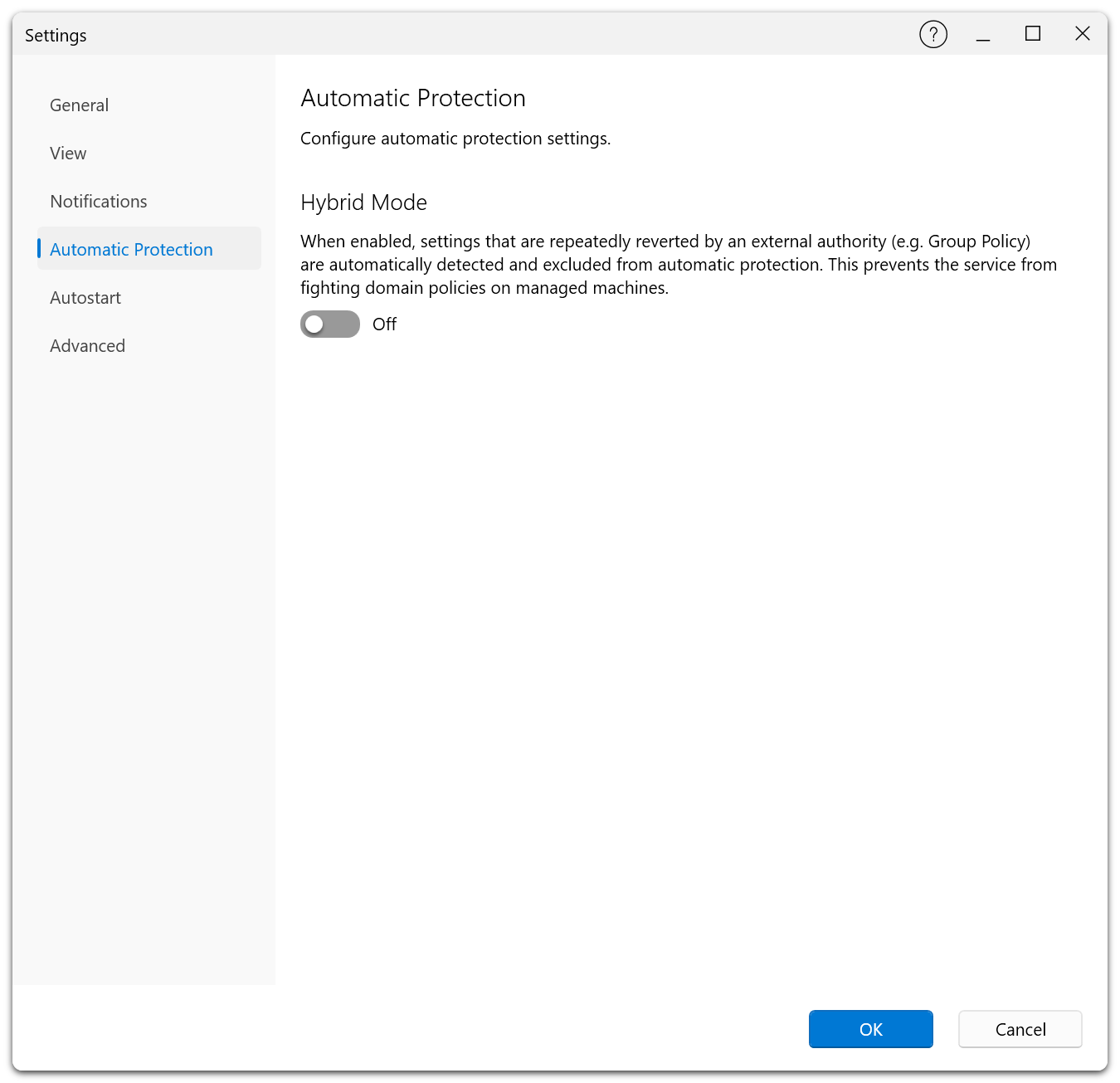
此选项卡仅在 Premium Edition 中提供,需要后台服务正在运行。
混合模式
启用后,如果某个设置反复被外部机制(例如组策略)改回,程序会自动识别该设置,并将其排除在自动保护范围之外。这可避免服务与受管计算机的域策略反复争用同一项设置。
某些隐私设置由组织的组策略统一控制,需要尊重这些策略时,混合模式尤为适用。
解除被阻止设置的限制
如果 Windows 或组策略反复改回设置,使其被自动保护排除,请在 自动保护 选项卡上选择 重置所有方块。核对列表后确认解除阻止,服务将从下一个监视周期恢复保护。如果仍有策略覆盖,设置可能再次被阻止。执行此操作需要后台服务正在运行。
自动启动选项卡 Premium
设置应用程序登录 Windows 时是否会自动启动。
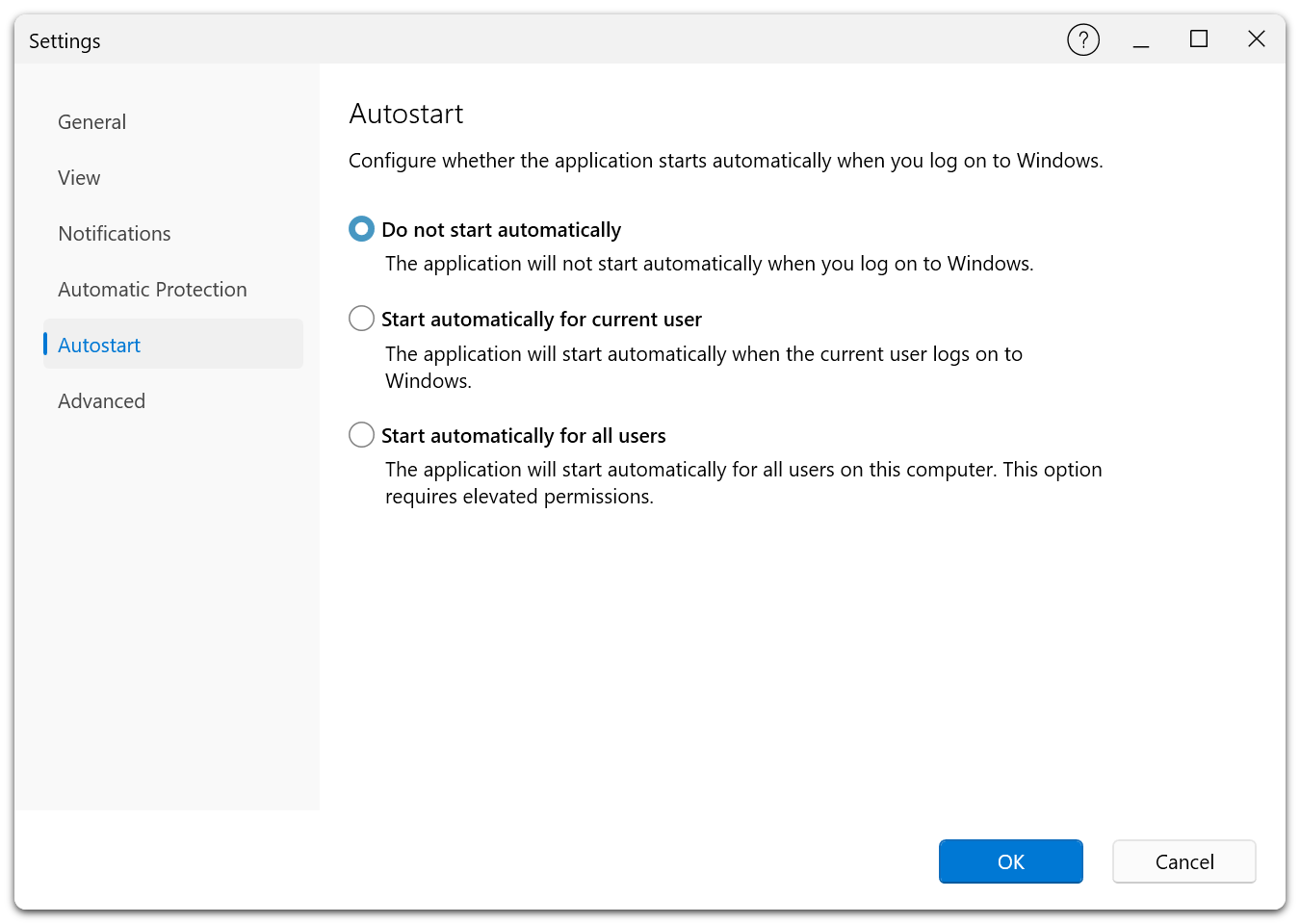
此选项卡仅在 Premium Edition 中提供。
| 选项 | 说明 |
|---|---|
| 请勿自动启动 | 登录 Windows 时不启动程序。 |
| 当前用户自动启动 | 当前用户登录时自动启动程序。 |
| 所有用户自动启动 | 计算机上的任一用户登录时自动启动程序。设置此项需要管理员权限。 |
高级选项卡(界面显示为“高深”)
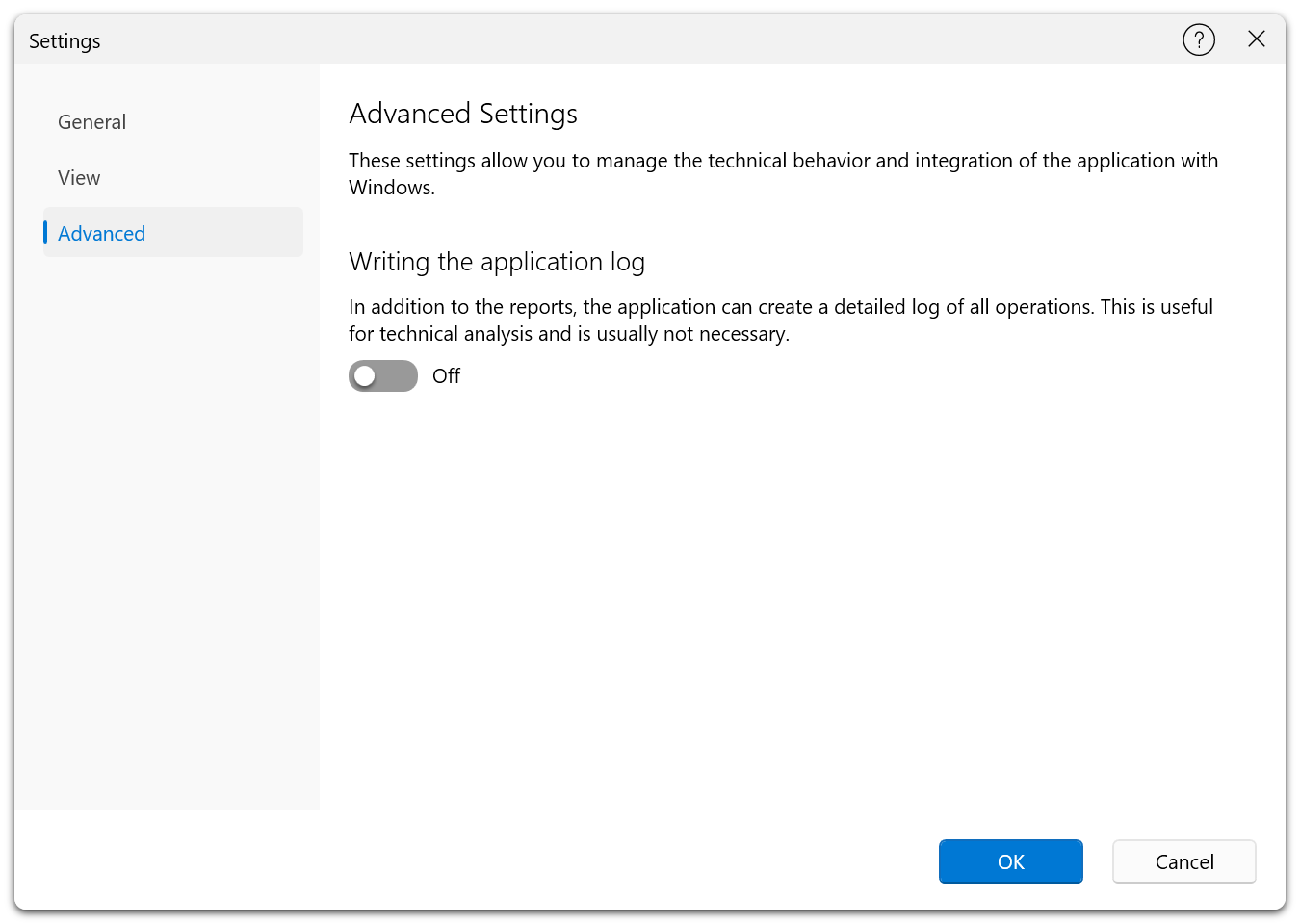
控制程序的运行行为及其与 Windows 的集成方式。
Free Edition:
Premium Edition:
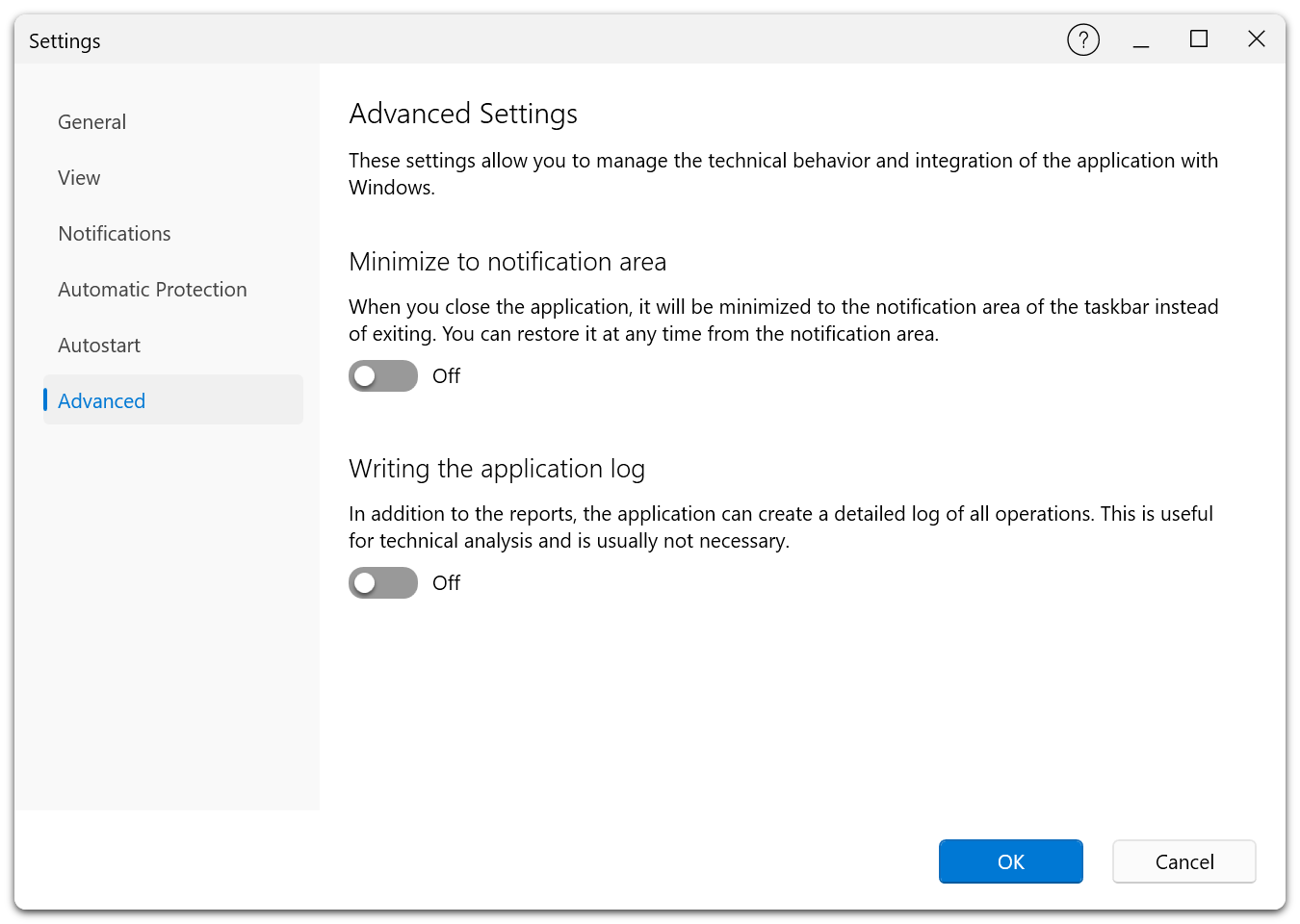
最小化到通知区域 Premium
启用后,关闭窗口时会将程序最小化到通知区域(系统托盘)。点击通知区域图标即可重新打开窗口。此功能仅在 Premium Edition 中提供。
启用日志记录
除标准报告外,程序还可以记录所有操作的详细日志,供技术分析和故障排除使用。BlueCon 和 Fortress Mode 版本中不显示此选项。
检查更新
在此设置是否在启动时检查新版本。启用后,程序会联系 O&O Software 更新服务器并提示可用更新。
在 Free Edition 中,帮助(H) → 在线检查新版本(C) 打开下载页面。在 Premium Edition 中,帮助(H) → 立即检查更新(N) 通过内置更新程序进行检查并显示结果。连续检查有频率限制。管理员配置以及不提供在线检查的特殊版本可能会隐藏此命令。
信息选项卡
显示程序的版本和产品信息。
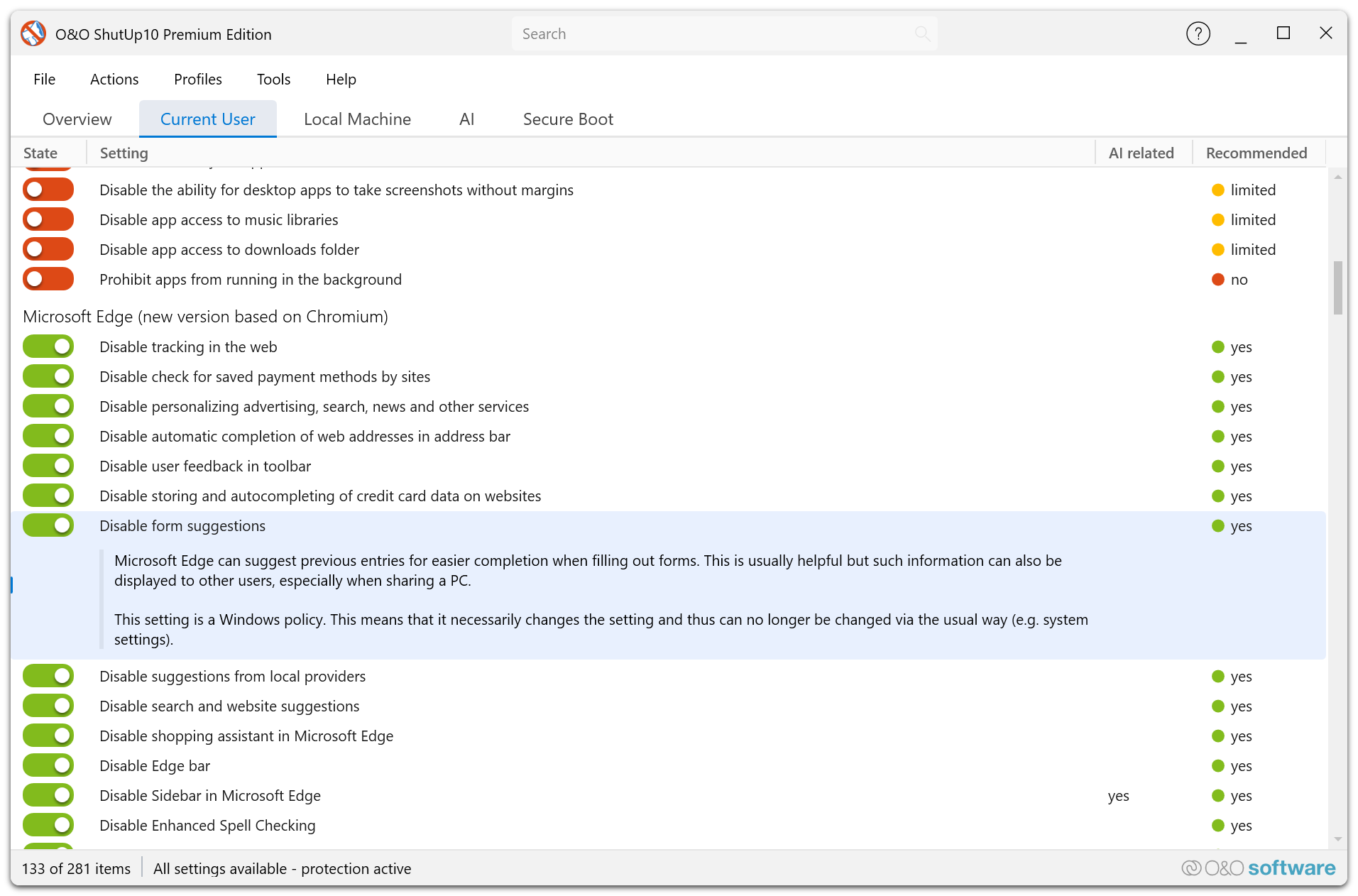
在此可以查看已安装的版本类型、内部版本号、版权信息和最近一次检查更新的实际结果。联系技术支持或确认兼容性时,可在这里核对安装信息。