隐私设置
O&O ShutUp10 管理近 300 项 Windows 隐私设置,分为 20 多个类别。本页介绍 Free Edition 和 Premium Edition 的部分设置。示例涵盖不同建议级别;操作前请在程序中核对该项的建议、作用范围、可用性和说明。
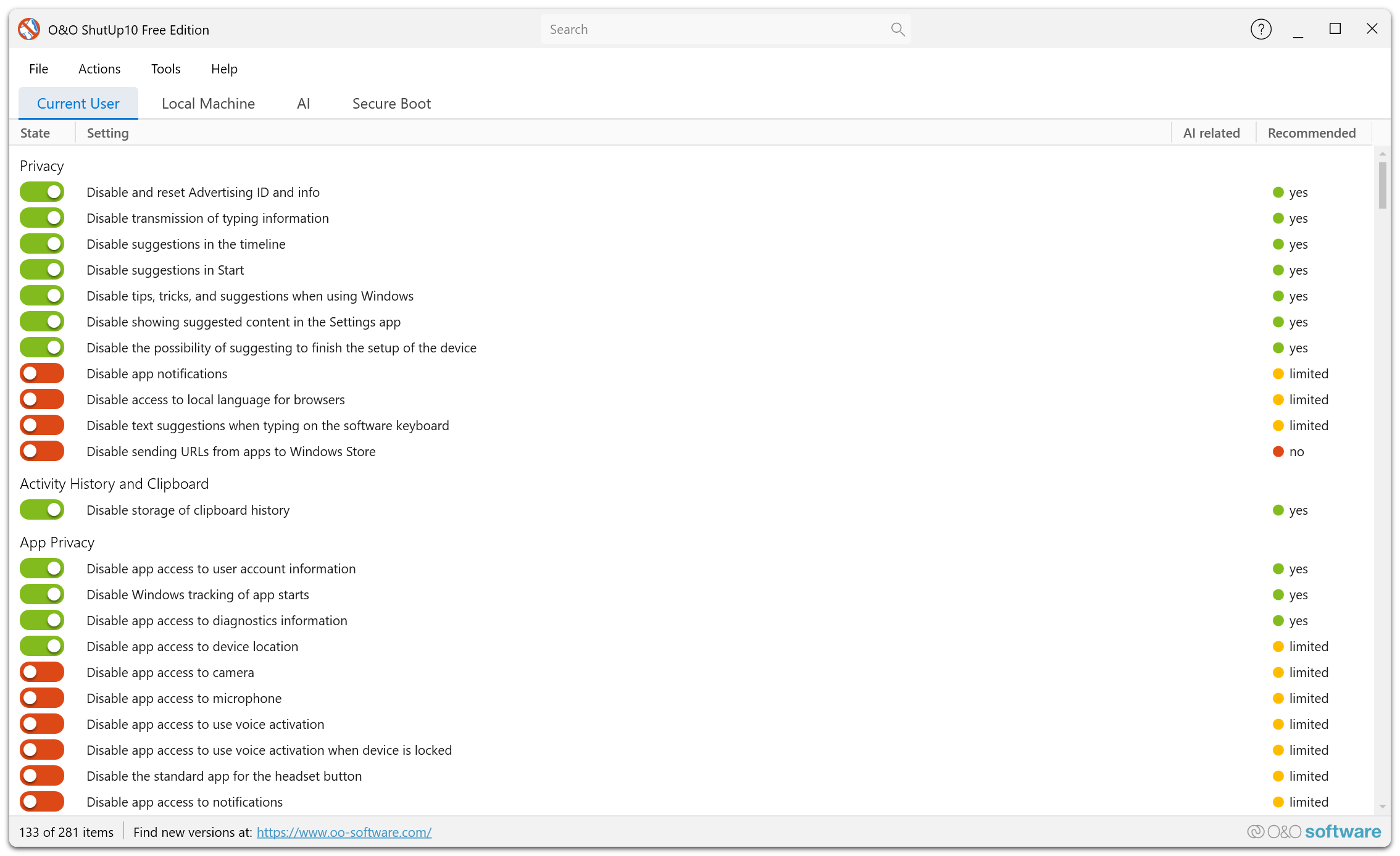
概述
Windows 10 和 Windows 11 的隐私设置分散在系统“设置”、组策略及注册表中。O&O ShutUp10 将它们整理到一个界面,按用途分类,并标明每一项的建议级别。
设置的作用范围:当前用户与本地计算机
O&O ShutUp10 根据设置在 Windows 中的存储位置,将其分为两个选项卡:
| 选项卡 | 注册表范围 | 对谁生效 |
|---|---|---|
| 当前用户 | HKEY_CURRENT_USER(HKCU) | 仅对当前已登录账户生效。 |
| 本地计算机 | HKEY_LOCAL_MACHINE(HKLM) | 对整台计算机上的所有账户生效。写入需要管理员权限。 |
许多设置只在一个范围中存在。有些设置同时出现在两个选项卡上,因为 Windows 同时提供用户级与整机值。程序能够识别这类关联项,它们对应不同注册表配置单元中的同一项设置。
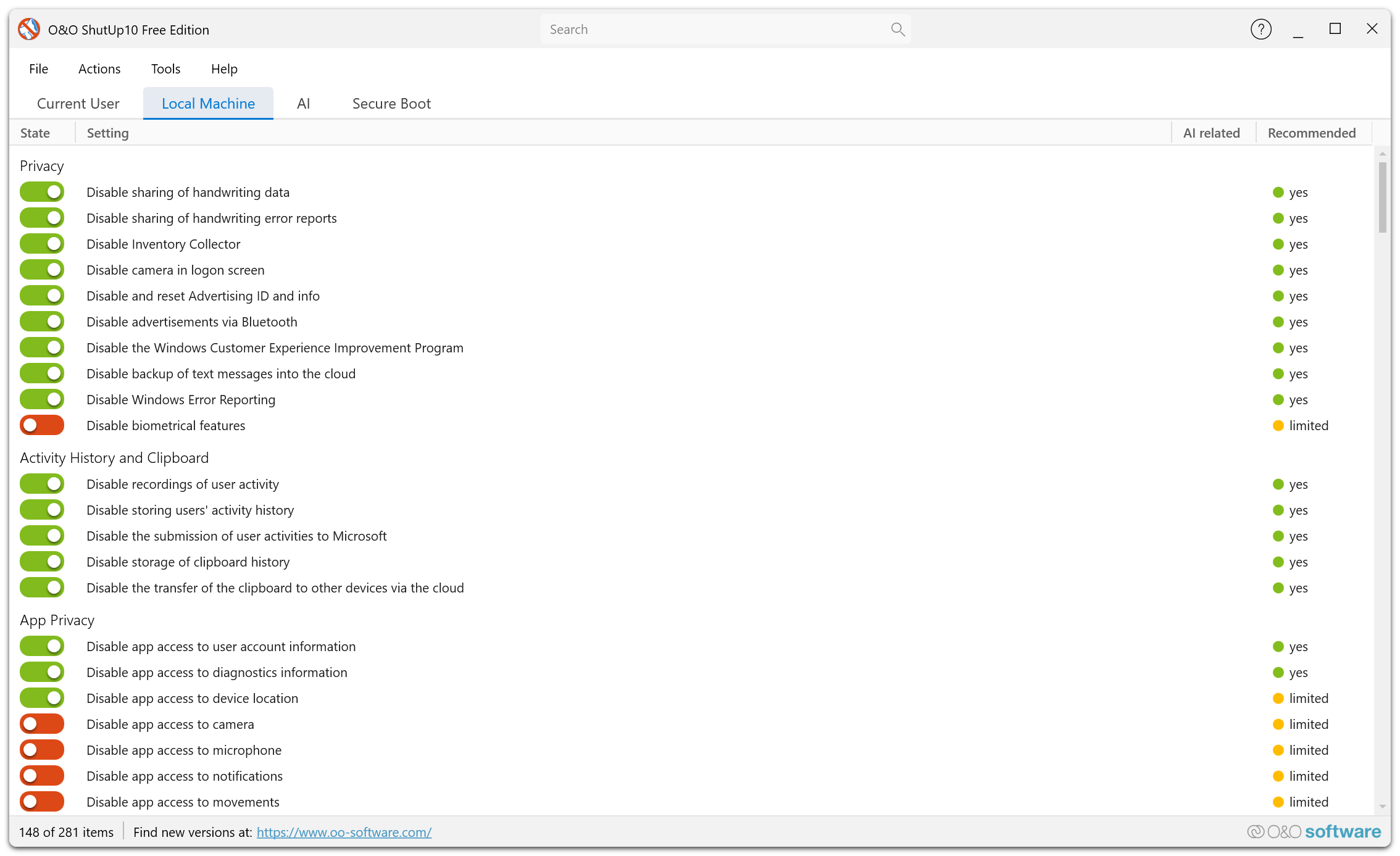
哪个范围优先?
如果同一设置在两个范围中均有配置,整机值通常优先于当前用户值。这符合 Windows 的常规策略行为。例如,对整台计算机启用一项隐私保护时,即使某个账户选择了不同的值,通常也会受整机设置约束。
修改整机设置会同时更改当前用户的值吗?
两个范围独立存储,修改整机值不会自动改写用户值。程序可通过以下提示帮助保持一致:
如果你切换整机设置,而关联的当前用户设置与新值不同,程序会提示这两项互相关联。对话框会说明整机设置通常优先,并询问是否同时将当前用户的设置调整为相同的值。
- 点击 是 将用户值同步为整机值。
- 点击 否 保留原有用户值。实际生效时整机值通常仍然优先。
此提示仅在修改 本地计算机 设置时显示。在 当前用户 中的更改不会改写整机策略。
可用性、权限和写入反馈
程序只显示和应用当前 Windows 版本及版本类型支持的设置,不会在后台写入其他系统版本专用的设置。
标准用户可以管理自己有权修改的设置。如果整机设置不可用,本地计算机 页面的提示栏会说明原因并提供相应操作,例如在 Free Edition 中以管理员身份重启。在 Premium Edition 中,后台服务可以提供写入权限,客户端无需提升权限。
挂锁图标表示该项受全局配置文件强制控制,在本机只读。对于可编辑项,程序每次写入后都会重新读取实际值。若 Windows、组策略或后台服务阻止更改,程序会报告原因,并显示实际状态。
在已加入 Windows 预览体验计划的计算机上,程序可检测哪些诊断数据设置与该计划冲突。提示会说明原因,并可帮助你停用受影响的隐私设置。
近期版本新增的设置
3.2 至 3.4 系列增加了以下项目。具体可用性取决于已安装的 Windows 版本及版本类型。
| 类别 | 新增控制项 |
|---|---|
| Windows AI | 禁用“单击以执行”(C208)、“设置”代理(C209)、记事本 AI 功能(C210)和文件资源管理器中的 AI 操作(C211)。 |
| 位置 | 禁用“查找我的设备”(L008)。 |
| 搜索 | 禁用个人 Microsoft 账户的云内容搜索(M029)、工作或学校账户的云内容搜索(M030)、设备搜索历史(M031)及 Windows 搜索在整台计算机上的必应扩展(M103)。 |
| Windows 建议 | 禁用开始菜单中的提示、快捷方式和新应用建议(M032)、开始菜单账户通知(M033)及“设置”中的账户通知(M034)。 |
| 遥测 | 不在诊断数据中包含设备名(U008)。 |
| 应用隐私 | 拒绝生成式 AI 和人员感知访问(P082–P085)。另外可针对整机或当前用户控制通行密钥、蓝牙设备、输入设备、已存通行密钥枚举、自定义传感器、串口、USB 设备、Wi-Fi 信息及 Wi-Fi Direct(P086–P094、P186–P194)。 |
| Office | 禁用 Office 首次运行视频(F020)和 Office 登录(F021)。 |
| Windows 隐私 | 禁用基于云的个人账户状态内容(P095),限制崩溃转储收集(P096),禁用 Microsoft 面向个人用户的功能(P097)。 |
| 位置替代 | 阻止使用远程连接的位置替代本设备位置(P098)。 |
| 文件资源管理器 | 禁止在文件资源管理器中显示 office.com 文件(P099)。 |
括号中为设置 ID,可使用 Ctrl+F 按 ID 搜索;在程序中启用 ID 显示时也能直接查看。
建议级别
每项隐私设置均标有建议级别:
| 级别 | 说明 |
|---|---|
| 推荐 | 适合大多数用户,对核心功能通常没有影响。 |
| 受限制 | 通常可用,但可能影响部分个性化功能。 |
| 不推荐 | 可能影响重要功能,请先了解具体后果。 |
建议先应用 推荐 设置,之后可以逐项调整。
设置类别
隐私
此类别管理错误报告、通知和系统建议等核心隐私行为,可减少个人信息的传输,并控制未经请求的推广内容。
设置示例:
- 禁用 Windows 错误报告:阻止向 Microsoft 上传崩溃报告。此类报告的内存转储可能包含个人数据。
- 使用 Windows 时禁用提示、技巧和建议:停用通知窗格和操作中心中的技巧与提示。
- 禁用在"设置"应用中显示建议的内容:阻止“设置”应用显示推广建议。
- 禁用时间线中的建议:阻止文件资源管理器时间线中的广告,例如 OneDrive 广告。
- 禁用应用通知:阻止应用在磁贴、锁屏和桌面显示通知。
遥测与用户行为
管理用于产品改进的诊断和遥测数据。限制这些功能可减少发往 Microsoft 的使用信息、崩溃报告和行为分析数据。
设置示例:
- 禁用应用程序的遥测:停止向 Microsoft 发送应用使用数据和崩溃信息。
- 禁用诊断数据,避免用户体验被定制:阻止使用诊断数据提供个性化体验。
- 禁用诊断日志收集:停止收集详细诊断日志。
- 禁用 OneSettings 配置设置的下载:阻止通过 OneSettings 下载远程配置。
应用隐私
管理 Windows 应用可访问的系统资源和个人数据,包括语音激活、摄像头、麦克风、联系人、日历和消息等。限制权限可减少内置和第三方应用收集的信息。
设置示例:
- 关闭应用访问以使用语音激活:阻止应用通过语音命令被激活。
- 禁用应用对用户账户信息的访问:阻止应用读取账户名称和头像。
- 禁用应用访问视频:阻止应用访问视频库。
- 禁用应用在设备锁定时使用语音激活:锁屏时不允许通过语音激活应用。
Cortana(个人助理)
管理 Cortana 及输入个性化,限制 Microsoft 为训练 Cortana 或改进识别而收集的语音、手写和键盘输入数据。
设置示例:
- 禁用个性化的输入:停止为输入个性化收集语音、手写和键盘输入数据。
- 停用任务栏中的搜索高亮显示:移除会联系 Microsoft 服务器的任务栏搜索亮点。
- 禁用 Cortana 网页搜索:阻止将相关搜索词发送给必应。
定位服务
管理 Windows 和应用如何获取实际位置。关闭定位服务可限制基于 GPS、Wi-Fi 和传感器的跟踪,以及向 Microsoft 或第三方应用提供相应位置数据。
设置示例:
- 禁用应用程序访问您的位置:阻止应用通过 Windows 定位访问实际位置。
- 禁用用于确定位置和方向的传感器:停用用于获取位置和方向的传感器,可能影响平板电脑屏幕自动旋转。
- 功能, 以找到系统禁用:阻止系统级定位。
- 禁用系统的定位脚本功能:阻止使用脚本获取设备位置。
搜索
控制 Windows 搜索的网页搜索集成及搜索历史收集等行为。
设置示例:
- 禁用开始菜单中的网页搜索:防止将开始菜单查询发送给必应。
同步 Windows 设置
管理 Windows 通过 Microsoft 账户跨设备同步的行为。启用同步时,设置、密码、语言首选项及外观选项可能保存到 Microsoft 服务器上。
设置示例:
- 禁用所有同步设置:停止将 Windows 设置同步到 Microsoft 服务器。
- 禁用凭据同步(密码):防止密码通过 Microsoft 服务器存储和同步。
- 禁用语言同步设置:停止跨设备共享语言首选项。
- 禁用设计同步设置:停止同步主题和外观设置。
安全
管理涉及隐私的安全功能,如 Wi-Fi 感知、DRM、步骤记录器和客户体验改善计划。这些选项可单独限制共享数据,无需关闭整体防护。
设置示例:
- 禁用 Wi-Fi 感知:防止自动连接联系人的 Wi-Fi 网络,并阻止通过 Microsoft 服务器共享 Wi-Fi 密码。
- 禁用用户操作记录器:停用可捕捉操作步骤、屏幕画面和输入内容的步骤记录器。
- 禁用Windows Media数字版权管理(DRM)的上网:阻止 DRM 相关网络通信。仅在不使用受 DRM 保护的媒体时启用。
- 禁用客户体验改善计划:停止为该计划发送硬件和软件使用数据。
Windows 系统更新
管理 Windows 下载和安装更新的方式,包括对等传递、自动驱动程序更新和可选/预览更新。安全更新很重要,而部分更新功能也会传输数据或安装非必需内容。
设置示例:
- 禁用Windows Update使用点对点网络:阻止本机通过互联网向其他电脑共享更新数据。
- 禁用可选更新(包括预览更新):阻止安装包括预览版本在内的可选更新。
- 激活延迟 Windows 自动更新:延后功能升级,以便选择合适的安装时间。
Microsoft Edge(基于 Chromium 的新版)
管理基于 Chromium 的 Microsoft Edge 的隐私与遥测,包括数据收集、自动填充、云服务和推广内容。
设置示例:
- 禁用从网页到浏览器的自动登录:登录 Microsoft 网站时不再自动登录浏览器。
- 禁用视觉搜索:阻止为视觉搜索而将图像发送到必应。
- 禁用表单中的文本预测:关闭网页表单中的云端文本预测。
- 禁用基于云的标签服务:停止将标签页数据同步到 Microsoft 云服务。
- 隐藏 Microsoft Rewards:隐藏浏览器中的 Microsoft Rewards 推广。
Microsoft Edge(旧版)
管理旧版(非 Chromium)Edge 的表单建议、搜索历史、网页跟踪和 Edge 栏等设置。
设置示例:
- 禁用网络跟踪:让旧版 Edge 发出“请勿跟踪”信号。
- 禁用表单建议:阻止 Edge 记住表单内容并显示填写建议。
- 禁用显示搜索记录:不显示之前的搜索词。
- 禁用边缘栏:从桌面移除 Edge 栏覆盖层。
Microsoft Office
此类别管理 Microsoft Office 应用的联网体验、诊断数据和反馈机制,限制向 Microsoft 传送使用信息。
设置示例:
- 通过内容分析关闭连接体验:阻止 Office 将输入内容发送到 Microsoft 云端分析。
- 禁用诊断数据提交:阻止 Office 提交用于诊断的使用数据。
- 关闭 Microsoft Office 调查:不在程序内显示调查提示。
- 禁止参与客户体验改善计划:停止为客户体验改善计划发送 Office 使用数据。
Microsoft 365
此类别还提供面向 Microsoft 365 联网功能和服务的其他隐私设置。
Windows 资源管理器
管理文件资源管理器及 Windows 外壳中的隐私行为,包括 OneDrive 集成、开始菜单建议和最近打开项目的记录。
设置示例:
- 禁用 Windows 资源管理器/OneDrive 中的广告:移除文件资源管理器中的广告及同步提供程序通知。
- 禁用微软OneDrive:停用 Microsoft OneDrive 云存储集成。
- 在登录前禁用 OneDrive 访问网络:阻止 OneDrive 在用户登录前进行同步。
- 禁用在“开始”菜单中偶尔显示应用建议:移除开始菜单中的应用推广。
锁屏
可控制 Windows 锁屏上的通知、广告以及与 Microsoft 服务器通信的 Windows 聚焦内容。
设置示例:
- 在锁定屏幕上禁用有趣的事实,提示,技巧等等:从锁屏移除广告和赞助内容。
- 在锁定屏幕上禁用通知:阻止他人在未登录时看到可能包含隐私信息的应用通知。
- 禁用Windows Spotlight:阻止 Microsoft 在锁屏显示精选图像和内容。
任务栏
管理任务栏中的小组件、搜索框、新闻资讯和社交功能等与 Microsoft 交换数据的项目。
设置示例:
- 视窗浏览器中的禁用小部件:防止 Windows 11 小组件与 Microsoft 服务器交换数据。
- 禁用任务栏中的搜索框:移除可能将查询发送给 Microsoft 的任务栏搜索框。
- 关闭任务栏中的新闻和兴趣:移除可能传输浏览及兴趣数据的资讯内容。
- 在任务栏中禁用人员图标:从任务栏移除“人脉”社交功能。
活动历史记录和剪贴板
管理活动历史记录和剪贴板历史记录。Windows 可以跨应用和设备跟踪活动,也可保存剪贴板内容供云端共享。
设置示例:
- 禁用向 Microsoft 提交用户活动:停止将活动数据发送到 Microsoft 服务器。
- 禁用存储用户活动历史:防止 Windows 记录应用使用历史。
- 禁用剪贴板历史的存储:停止保留剪贴板历史内容,降低敏感信息留存的风险。
- 禁用通过云将剪贴板传输到其他设备:阻止通过 Microsoft 服务器在设备之间同步剪贴板。
Microsoft Defender 和 Microsoft SpyNet
管理 Defender 向 Microsoft 发送用于威胁分析的信息,包括样本提交和 SpyNet 成员资格。
设置示例:
- 禁用提交数据样本给微软:阻止 Defender 将文件样本发送到云端分析。
- 禁用微软SpyNet成员资格:停止参与 Microsoft SpyNet 遥测网络。
- 禁用恶意软件感染信息报告:停止向 Microsoft 发送恶意软件检测报告。
除非已经安装、启用并定期更新其他防病毒方案,否则请保持 Microsoft Defender 本身启用。
Microsoft Copilot 与 Windows AI
管理 Windows AI 功能,包括 Microsoft Copilot 助手、Copilot 键盘快捷键和画图等内置应用的 AI 功能。
设置示例:
- 禁用 Windows Copilot:停用 Windows 的 Copilot AI 助手。
- 禁用任务栏上的 Copilot 按钮:从任务栏移除 Copilot 按钮。
- 禁用键盘上的 Windows Copilot 键:阻止使用专用按键启动 Copilot。
- 在 Microsoft 画图中禁用 Image Creator:关闭 Microsoft 画图中的 AI 图像生成。
- 在 Microsoft 画图中禁用 AI 驱动的图像填充:关闭画图中的 AI 填充功能。
移动设备
管理电脑与手机等移动设备的集成,包括手机连接及其通知。
设置示例:
- 禁用电话连线应用程序:停用“手机连接”应用。
- 禁止将电脑连接到移动设备:阻止电脑与手机的连接功能。
- 禁止访问移动设备:阻止对移动设备的访问。
- 禁止在使用 Windows 移动设备时显示建议:移除推广 Windows 移动设备功能的通知。
杂项
管理其他隐私设置,如反馈提醒、自动安装应用及网络连接检查。
设置示例:
- 关闭反馈提醒:停止定期显示反馈请求及传输相关诊断数据。
- 禁用自动安装推荐的 Windows 应用商店应用:阻止 Windows 在后台安装推广应用。
- 禁用使用 Windows 时显示的提示、技巧和建议:停用系统中的推广弹窗和建议。
- 禁用密钥管理服务在线激活:阻止定期联机验证激活。仅在了解其对许可证激活的影响时使用。
游戏
管理可能收集数据或带来意外行为的游戏功能。
设置示例:
- 禁用Xbox游戏栏和游戏DVR:停用游戏栏、Game DVR 和应用捕获功能,并避免相应的 Microsoft Store 提示。