入门
请按照所用版本的步骤开始配置 O&O ShutUp10。
Free Edition
Free Edition 无需安装。按以下步骤管理 Windows 隐私设置。
1. 下载并运行
- 从 O&O Software 网站下载 O&O ShutUp10 可执行文件。
- 直接运行下载的文件。
- 以标准用户身份启动即可查看或修改当前用户的设置。要修改整台计算机的设置,请在 本地计算机 选项卡中选择 使用管理员身份重启,并接受 Windows 的用户账户控制(UAC)提示。
只有修改整台计算机的设置、创建系统还原点等操作需要提升权限。权限不足时,“本地计算机”选项卡会说明原因,并提供以管理员身份重启的操作。
2. 检查隐私设置
启动时,程序会扫描当前 Windows 隐私和遥测配置,并按类别列出可用设置。每项都有:
- 开关,表示当前是否已启用。
- 建议级别,分为推荐、有限推荐(界面显示为“受限制”)和不推荐。
更改前请先阅读各项说明和建议级别。
3. 创建系统还原点
修改设置之前,请先从 快捷操作(A) 菜单创建系统还原点:
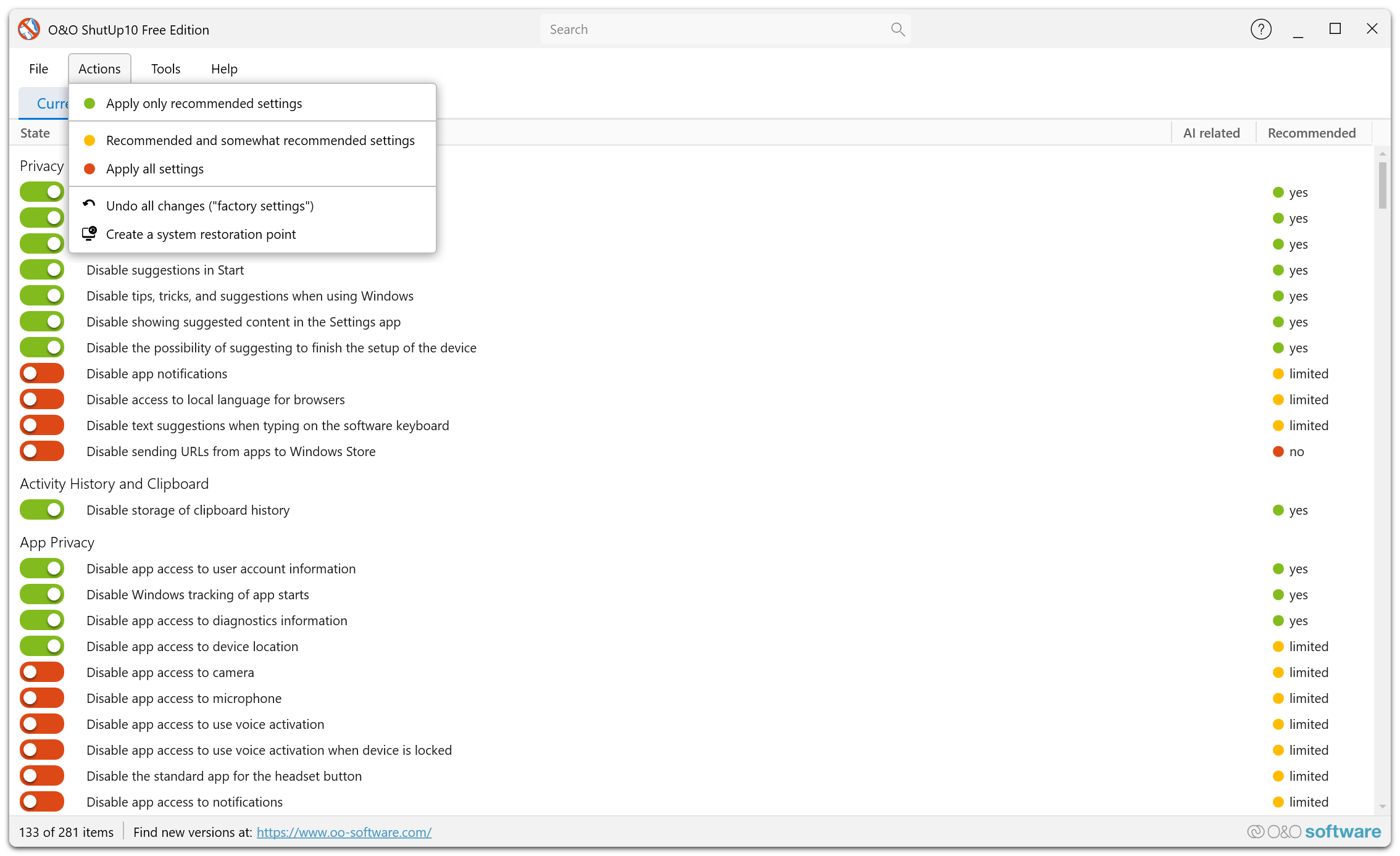
- 选择 快捷操作(A) → 创建系统还原点(S)。
- 在出现提示时确认创建。
如果更改后系统行为不符合预期,可以使用此还原点将相关系统配置回退。
4. 应用建议设置
要快速完成首次配置,可以一次应用所有推荐设置:
- 选择 快捷操作(A) → 仅应用推荐的设置(A)。
- 在出现提示时确认。
这将启用所有标记为 推荐 的设置。对于大多数用户,这些设置对 Windows 功能的影响较小。
5. 按需调整个别设置
应用推荐设置后,可以逐项检查其余设置:
- 有限推荐的设置通常可以使用,但可能影响特定功能。
- 不推荐 的设置可能影响重要的 Windows 功能。请在了解后果后再应用。
6. 关闭程序
完成调整后可以关闭程序。更改已写入 Windows 注册表,会一直保留,直到你、Windows 更新或其他系统操作再次修改它们。
每次 Windows 大版本更新后,建议重新打开 O&O ShutUp10,检查隐私设置是否被重置。
Premium Edition
请使用 Premium Edition 安装程序部署客户端和后台服务,安装时可能需要管理员权限。服务启动后,客户端可以通过它修改整台计算机的设置,无需提升客户端自身的权限。
设置
首次运行时,设置 选项卡会提供两个选项:
- 应用推荐设置 应用推荐的配置,并在服务可用时请求启用自动保护。可以在“概述”中核对最终的保护状态。
- 跳过推荐设置 直接打开概述页面,让你自行检查和调整设置;不会应用配置文件或启用保护。
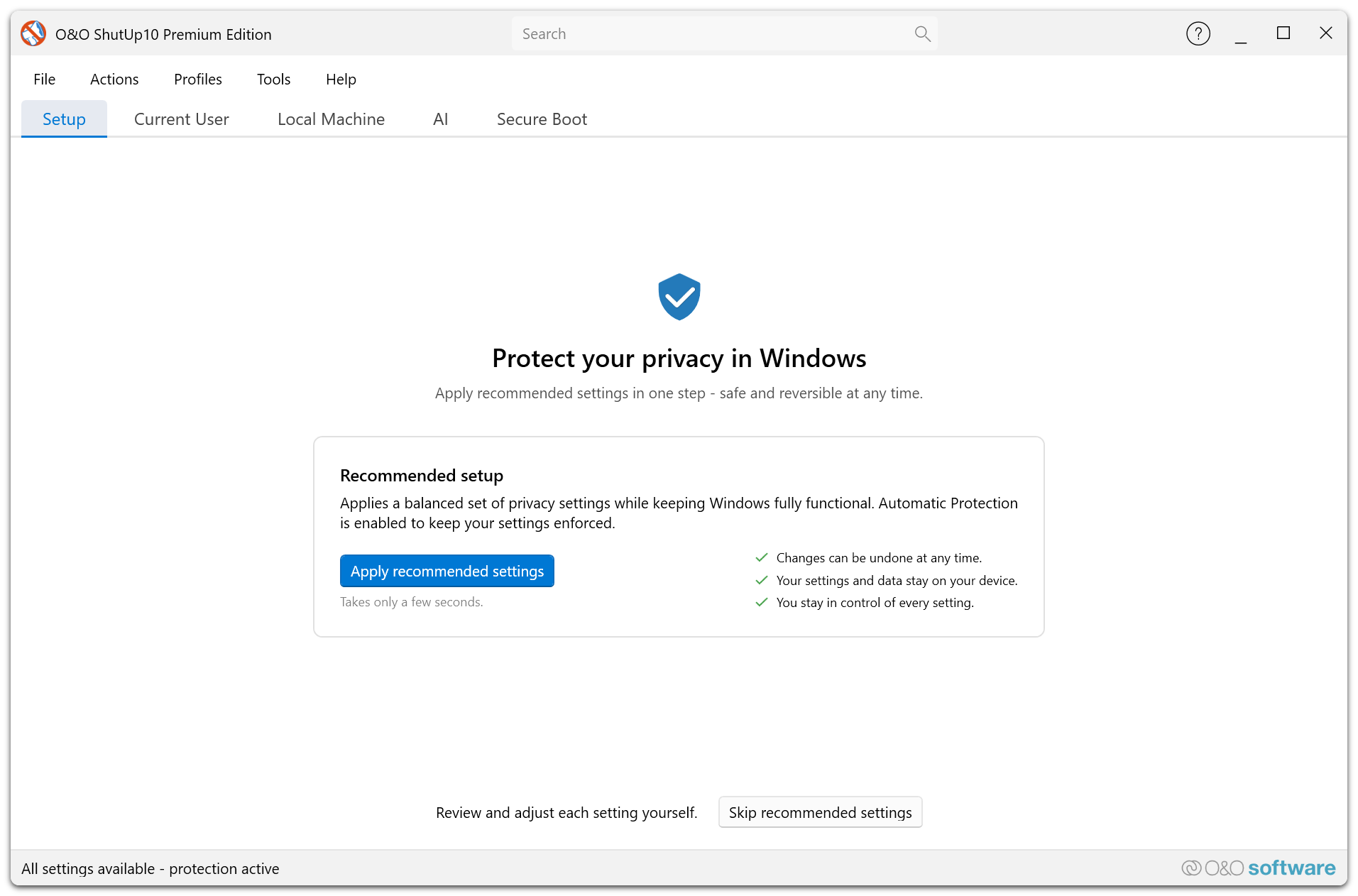
程序会保存首次设置的完成状态。如果推荐设置已全部应用,程序可能自动跳过此页。后台服务由安装程序安装,此页也不用于选择配置文件。
概述
完成设置后,概述 选项卡汇总当前隐私配置、活动配置文件、自动保护和 AI 组件状态。
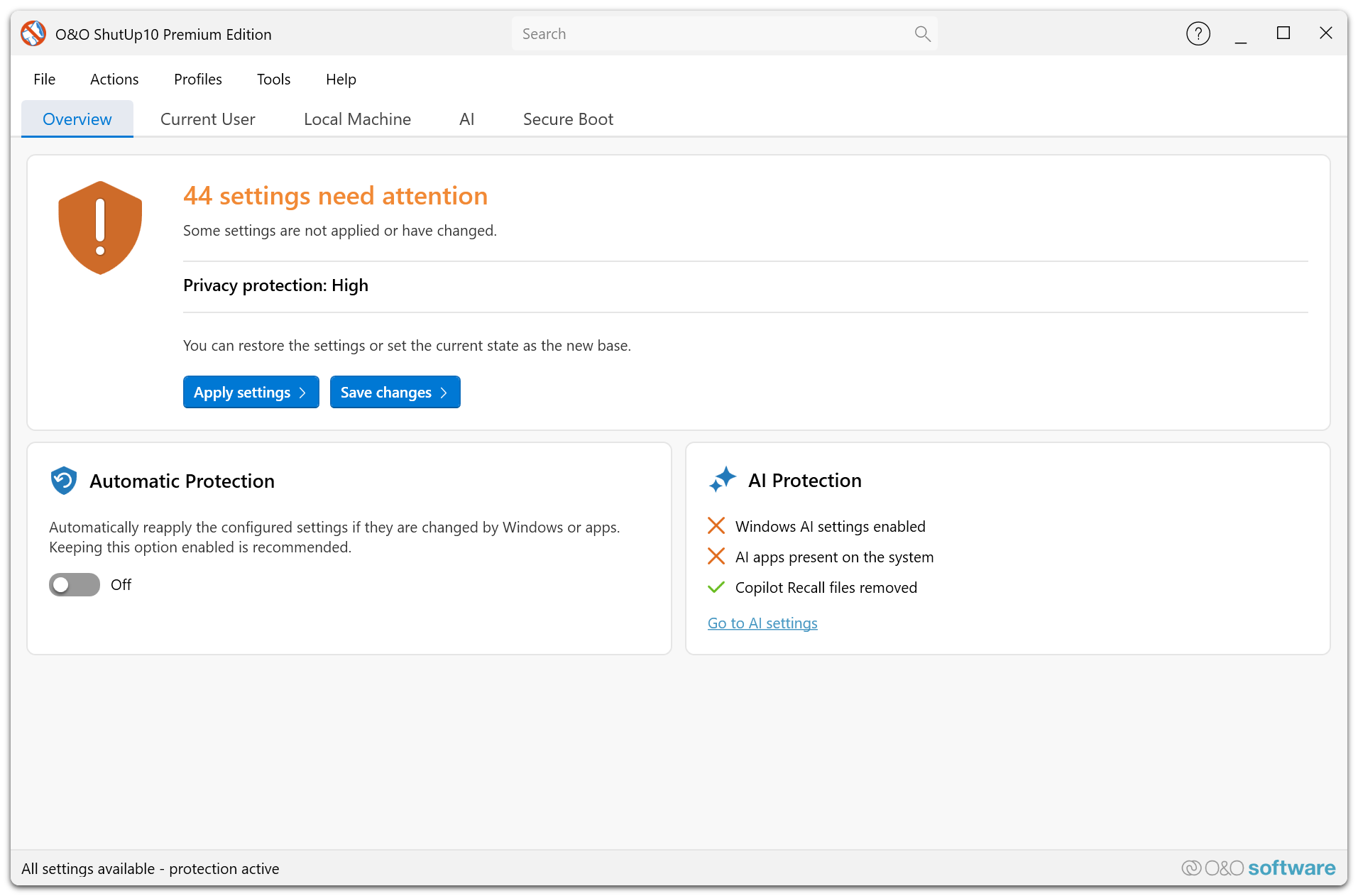
活动配置文件表示你选用的配置。其覆盖情况反映当前系统与该配置的符合程度;是否启用自动保护另有状态显示。请检查差异及标记为锁定或受 Windows 保护的项目,确认哪些设置实际可以重新应用。
在配置文件编辑器中选择或修改配置;参阅自动保护了解后台如何维持设置。通知、混合模式及自动启动可在 工具(T) → 设置(S)... 中调整,详见设置对话框。
后台服务不可用时
自动保护需要后台服务。请在 Windows“服务”(services.msc)中查看状态,或联系管理员。即使已完成首次设置,也应单独确认服务状态;临时断开连接不需要重新执行首次设置。