配置文件编辑器 Premium
在 Premium Edition 中,打开 配置文件(P) → 管理配置文件(M)... 即可创建、管理、导入、导出及应用命名配置文件。
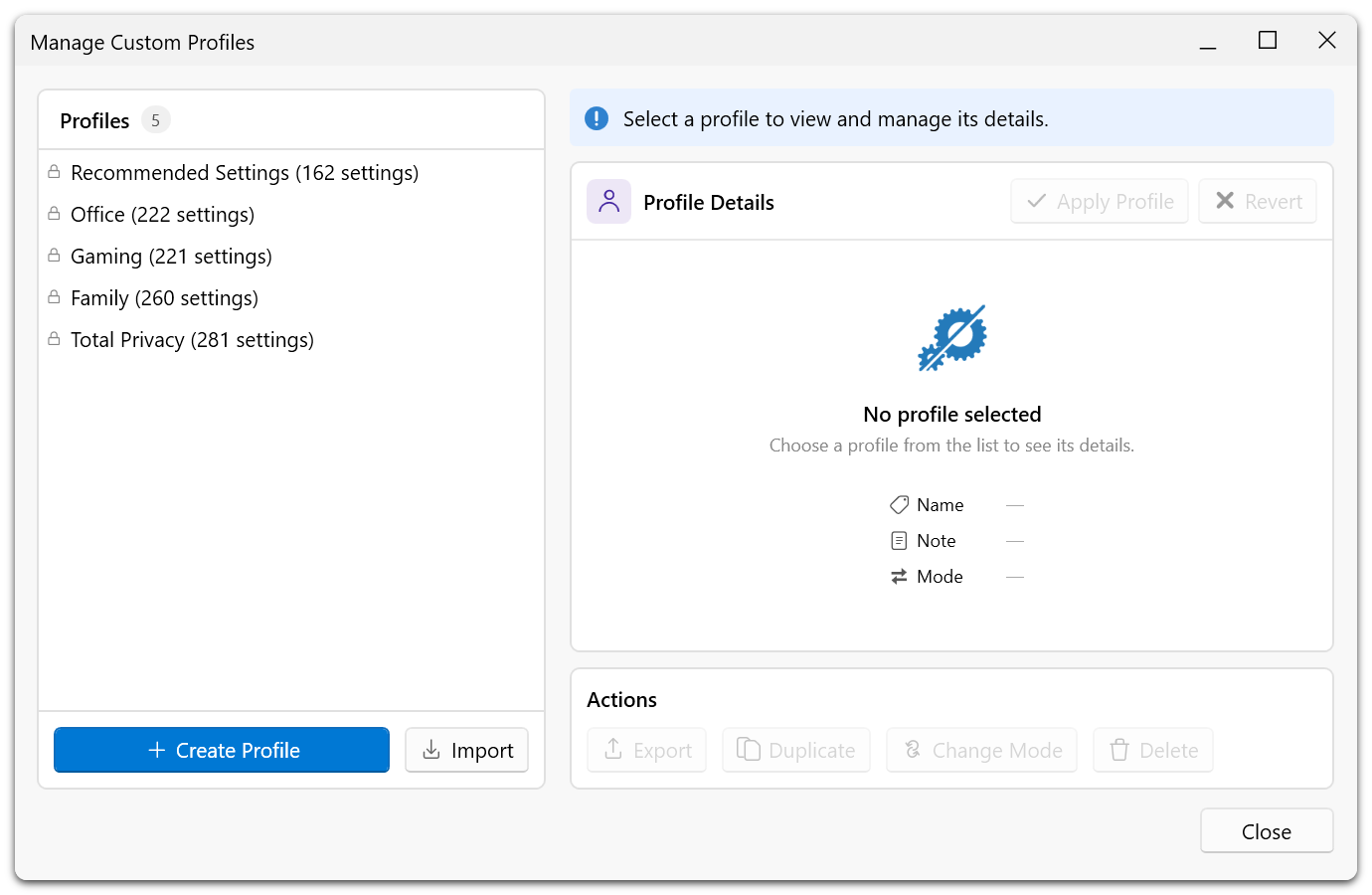
内置配置文件
| 配置文件 | 说明 |
|---|---|
| 推荐设置 | 应用建议级别为“推荐”的设置。 |
| 办公室 | 适用于办公。 |
| 游戏 | 适用于游戏。 |
| 家庭 | 适用于家庭电脑。 |
| 所有设置(最大隐私) | 应用所有建议级别的设置,其中部分可能影响 Windows 功能、应用或安全性。 |
警告
内置配置只读。要创建可编辑的副本,请点击 复制。应用前请检查所含设置及其影响,尤其是 所有设置(最大隐私) 配置。
创建配置文件
- 打开 配置文件(P) → 管理配置文件(M)... 并点击 创建配置文件。
- 选择 当前设定、缓冲的更改 或 复制现有配置文件。要使用暂存的更改,请先在编辑模式中修改设置;要复制,请先选中现有配置。
- 输入名称和可选备注,然后选择应用模式。
- 点击 创建配置文件。保存配置文件后,之后可按需单独应用。
名称为必填项,最多 64 个字符;备注最多 1,000 个字符。如果使用已有自定义配置的名称,确认后可以覆盖其内容。内置配置不可覆盖。只有以暂存更改为来源时才需要存在待处理的更改。
管理与应用配置文件
选中配置可查看所含设置和详情。自定义配置支持重命名、添加备注、复制、导出、删除以及通过 更改模式 更改应用模式。内置配置可以应用、复制或导出。
选中配置后,点击应用配置按钮(申请个人资料)即可使之成为活动配置。即使系统已经符合所有设置,仍可将该配置设为活动配置。如果它已经是活动配置,并且没有可应用的差异,则应用按钮不可用。锁定或不可用的设置无法在本机更改。
仅添加 应用配置中指定的值,其余设置保持原样。全部替换 还会关闭当前启用而未列入该配置的设置。两种模式均不恢复 Windows 默认值。参阅配置文件格式。
当活动配置存在差异时,其卡片上会出现 查看 按钮。点击后可将当前值纳入配置,或另存为新配置。详见检查与配置文件的差异。
导入与导出
使用导入按钮(进口)可将 .pcfg 配置添加到库中,之后再选择并应用。导出按钮(出口)可保存选中的配置。导入时会分配新 ID,同名时会添加数字后缀。Free Edition 导出的 .cfg 设置文件采用不同格式。
应用设置的操作会记入撤消历史记录。撤消设置不会恢复已删除的配置文件,也不会还原被覆盖的配置文件内容。