移除 AI 元件
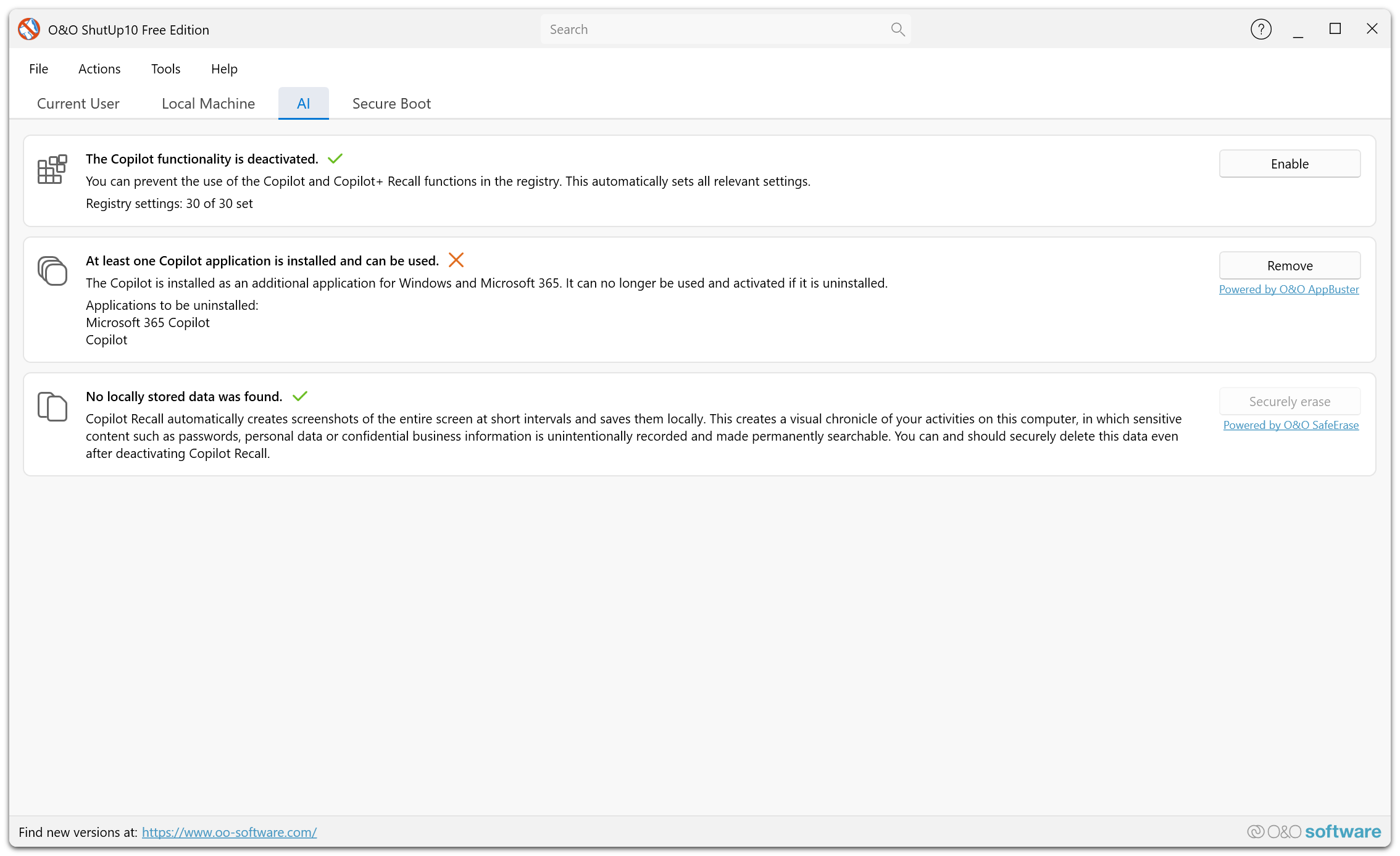
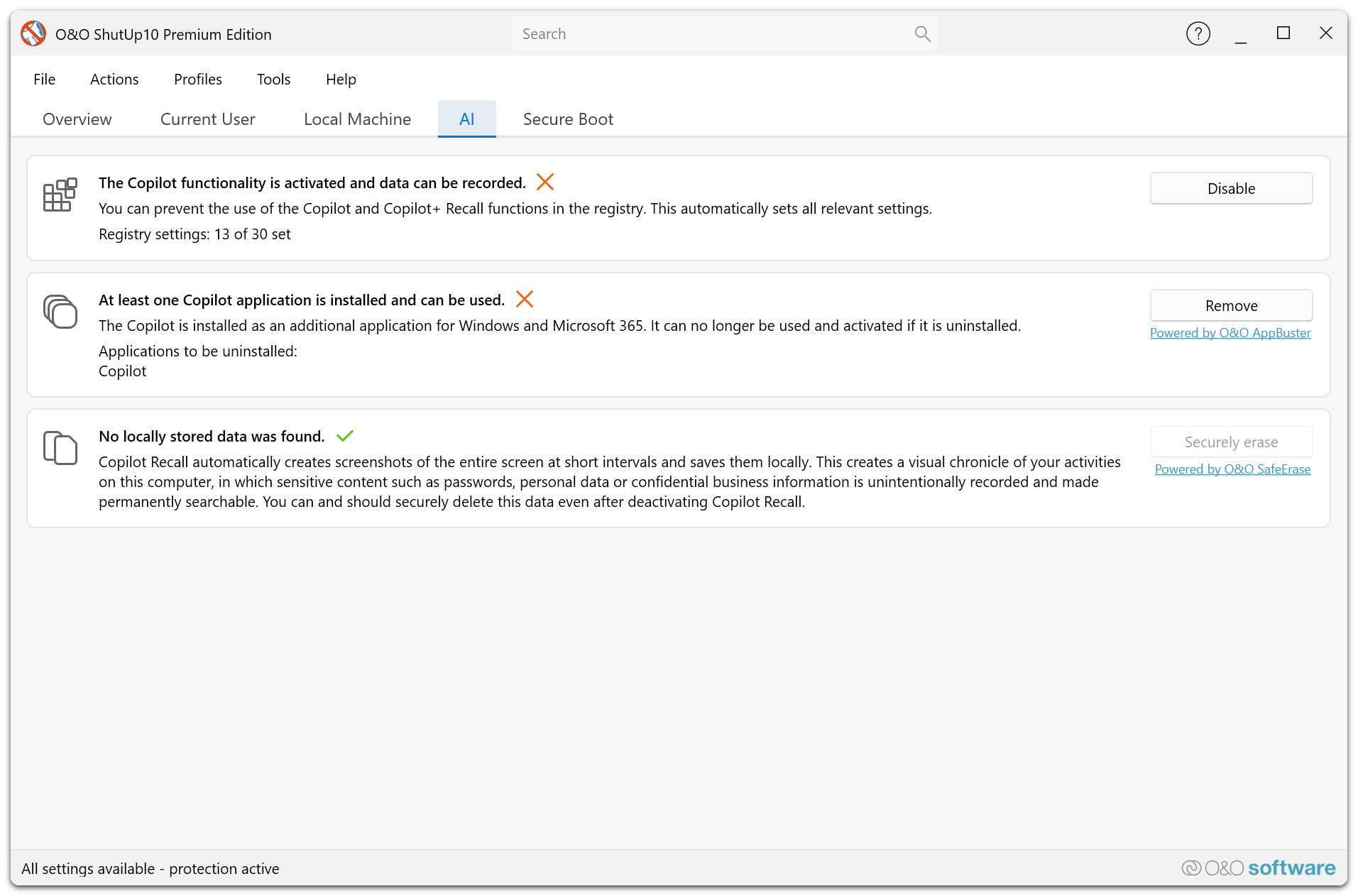
主視窗的 AI 索引標籤整合了 O&O ShutUp10、O&O AppBuster 和 O&O SafeErase 的功能。你可以分別變更系統設定、解除安裝 Microsoft Copilot 應用程式及清除 Recall 留下的資料。
Free Edition:
Premium Edition:
Windows Copilot+ 的 Recall(回顧)會定期擷取螢幕,將快照儲存在本機,並用 AI 將過往活動編入可搜尋的索引。下面分別說明如何處理控制這些功能的登錄檔設定、相關應用程式以及已經儲存的資料。
AI 設定
第一層處理控制 Copilot 和 Windows AI 的登錄檔設定。這裡集中列出了主設定清單中 Microsoft Copilot 與 Windows AI 類別下的常用隱私權設定。
可控制的功能
| 設定 | 作用 |
|---|---|
| 停用 Windows Copilot | 停用 Windows 中的 Copilot AI 助手。 |
| 禁止啟用 Recall | 防止在這臺裝置上啟用 Copilot+ Recall。 |
| 停用 AI 資料分析 | 阻止 Windows 在本機使用 AI 分析資料。 |
| 停用工作列上的 Copilot 按鈕 | 從 Windows 工作列移除 Copilot 按鈕。 |
| 禁用微軟畫中的圖像創建器 | 停用小畫家的 AI 影像生成功能。 |
| 在 Microsoft 小畫家中停用 Cocreator | 停用小畫家的 AI 協作創作功能。 |
| 禁用 AI 驅動圖像填充 Microsoft 繪畫 | 停用小畫家的 AI 生成式填充功能。 |
操作方式
- AI 索引標籤顯示已經停用的項目數,例如「8 項中已停用 5 項」。
- 按一下 禁用,一次套用所有建議的 AI 設定。
- 這樣修改的登錄檔項與在主設定清單中逐項切換時相同。
你可以隨時重新啟用相應功能。在主清單中將設定逐項切換回去,或在 AI 索引標籤中套用相反的設定即可。
如果只想停用 Copilot 和 Recall,可以只執行這一步。這些設定可以還原,應用程式和資料都會保留。
移除 AI 應用程式(O&O AppBuster)
第二層使用 O&O AppBuster 引擎查詢並解除安裝作為 Windows 商店應用程式安裝的 Copilot+ 應用程式。
操作內容
- 掃描目前使用者以及為整臺電腦安裝的 Copilot+ 應用程式。
- 列出偵測到的 Copilot 應用程式名稱。
- 按一下 移除 後解除安裝列出的應用程式。
偵測結果
AI 索引標籤顯示以下狀態:
| 狀態 | 含義 |
|---|---|
| 列出應用程式名稱 | 系統中裝有一個或多個 Copilot+ 應用程式。 |
| 未找到 Copilot 應用程式 | 目前未安裝任何 Copilot+ 應用程式。 |
O&O ShutUp10 無法撤銷解除安裝操作。 要還原這些應用程式,需要透過 Microsoft Store 手動重新安裝,或重設相應的 Windows 元件。
安全抹除 Recall 資料(O&O SafeErase)
第三層使用 O&O SafeErase 引擎安全抹除 Copilot+ Recall 已儲存在裝置上的資料。
Recall 資料夾中有哪些資料
Recall 將資料儲存在本機應用程式資料目錄下的 CoreAIPlatform.00 資料夾中,完整路徑為 %LOCALAPPDATA%\CoreAIPlatform.00。其中可能包含:
- 螢幕快照:定期擷取的螢幕畫面。
- OCR 文字:從快照中識別出的文字,可用於搜尋以前的活動。
- 索引資料庫:用於查詢和顯示過往活動的搜尋索引。
- AI 模型資料:在裝置上執行分析時生成的本機資料。
Recall 啟用期間,螢幕上顯示的密碼、私人訊息、財務資料、個人文件等敏感資訊也可能包含在這些資料中。
操作方式
- AI 索引標籤掃描 Recall 資料夾,報告檔案數、目錄數和總大小。
- 如果未找到資料,狀態會提示未找到本機儲存的資料。
- 按一下 完全刪除,安全抹除偵測到的全部 Recall 資料。
O&O SafeErase 引擎負責安全刪除這些本機檔案。
安全抹除不可撤銷。 O&O ShutUp10 無法還原已擦除的 Recall 資料。此操作僅處理偵測到的本機檔案,備份或其他位置的副本需要另行處理。
請先確認以後確實不再需要這些資料。
一次移除全部 AI 元件
也可以一次執行上述三層操作。選擇停用全部元件後,程式會要求確認:
「確定要停用所有元件嗎?」
確認後將執行以下操作:
- 禁用 所有相關 AI 登錄檔設定。此步驟可以撤銷。
- 移除 偵測到的全部 Copilot+ 應用程式。O&O ShutUp10 無法還原這些應用程式。
- 安全刪除 裝置上儲存的 Recall 資料。擦除後無法還原。
檢視狀態
Premium Edition 的概覽索引標籤會彙總 Copilot+ 各元件的處理狀態:
| 元件 | 狀態值 |
|---|---|
| 設定 | 共 Y 項,已停用 X 項。 |
| 應用程式 | 未安裝,或已安裝 X 個。 |
| Recall 檔案 | 未偵測到檔案,或偵測到檔案。 |
整體狀態如下:
| 整體狀態 | 含義 |
|---|---|
| 已刪除所有副駕駛+組件 | 所有相關設定均已停用,未安裝相關應用程式,也沒有偵測到 Recall 檔案。 |
| 部分刪除 | 部分元件已處理,其餘元件尚未處理。 |
| Copilot+ 元件已啟用 | 尚未執行移除操作。 |