設定對話方塊
在主功能表中選擇 工具(T) → 設定(S)...,即可在同一視窗的不同索引標籤中調整程式設定。
概述
這裡彙集了以前分散在不同功能表中的選項。按一下 OK 後儲存變更;主題和配色的效果會實時顯示。
常規索引標籤
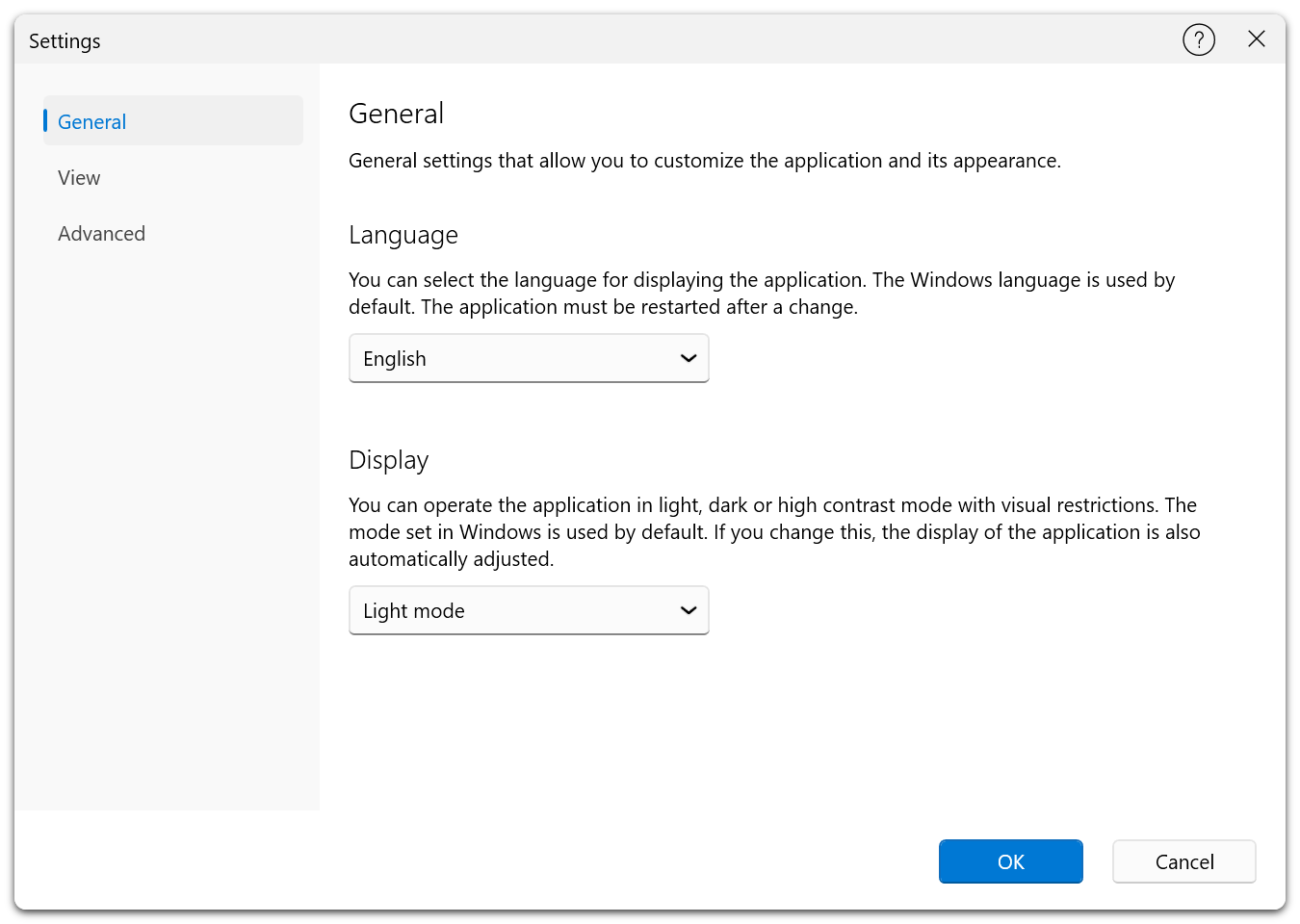
自訂程式及其外觀。
Free Edition:
Premium Edition:
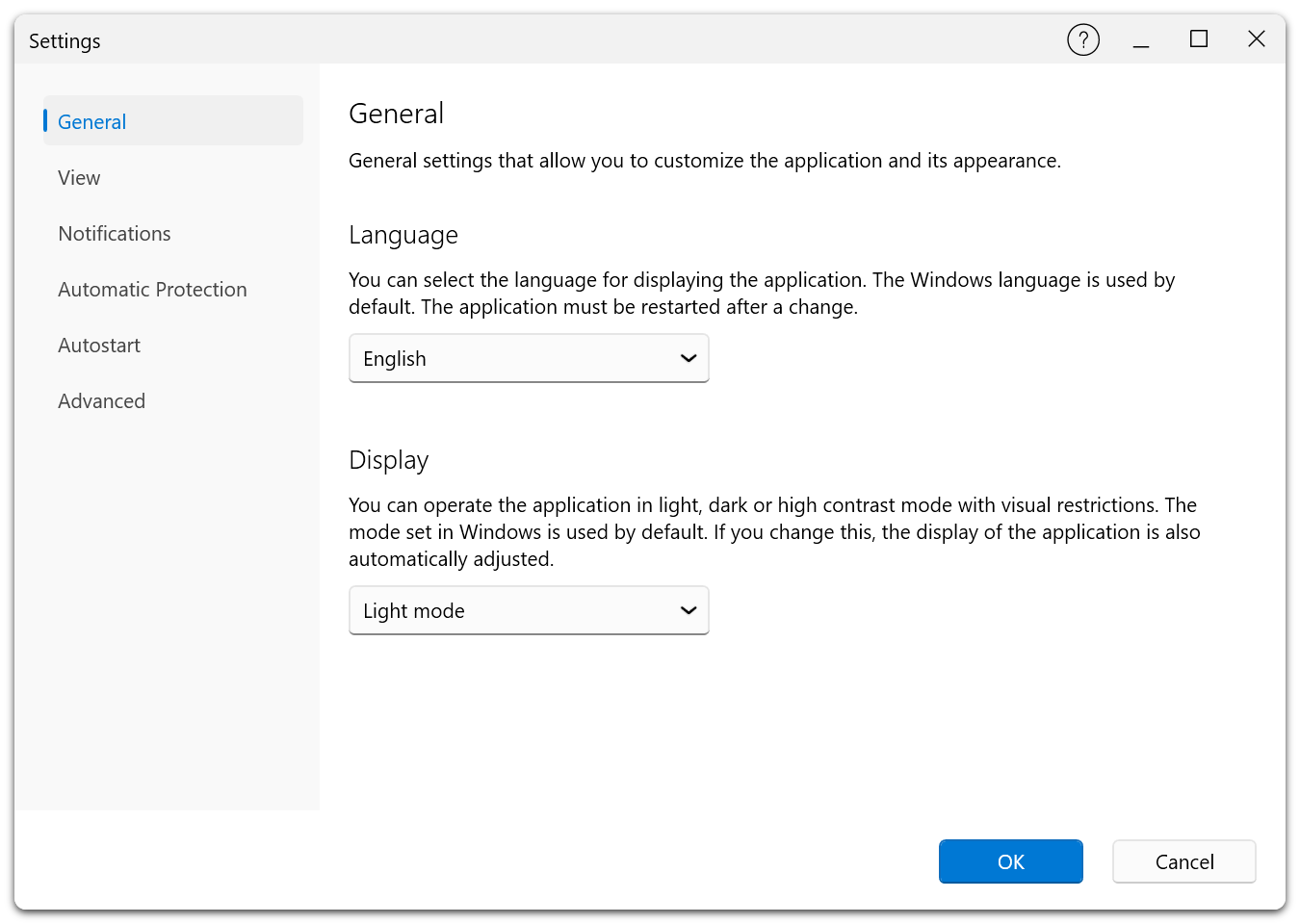
語言
選擇程式介面語言。如要使用繁體中文介面,請在語言清單中選取「繁體中文」。也可以選擇簡體中文或其他語言。變更後需要重新啟動程式。
程式顯示模式
選擇程式主題:
| 選項 | 說明 |
|---|---|
| 系統 | 隨 Windows 使用淺色或深色主題。 |
| 淺色(L) | 始終使用淺色外觀。 |
| 深色(D) | 始終使用深色外觀。 |
| 高對比黑色 | 使用黑色背景的高對比主題,便於辨認內容。 |
| 高對比白色 | 使用白色背景的高對比主題,便於辨認內容。 |
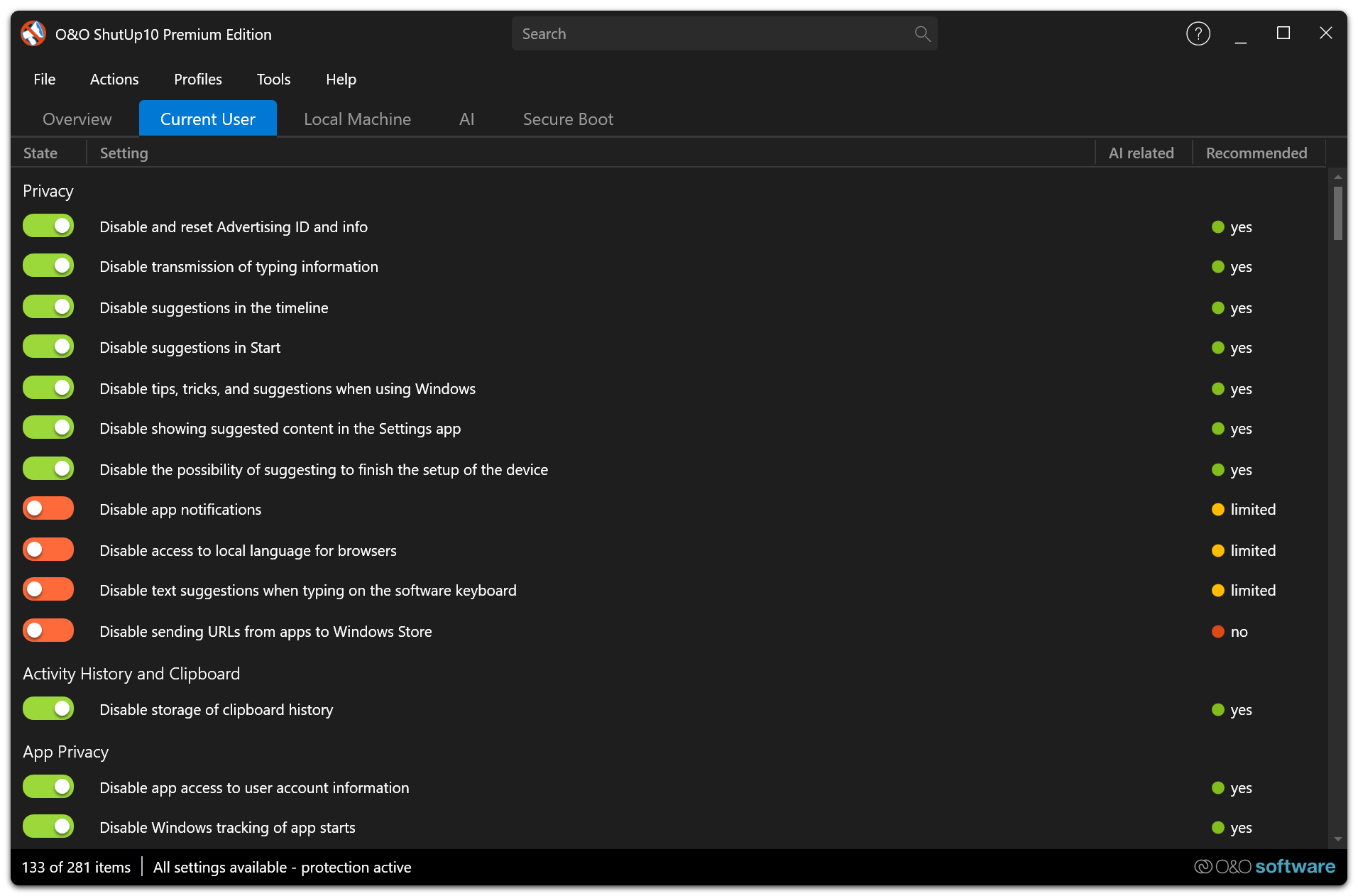
主題立即生效,無需重新啟動。
檢視索引標籤
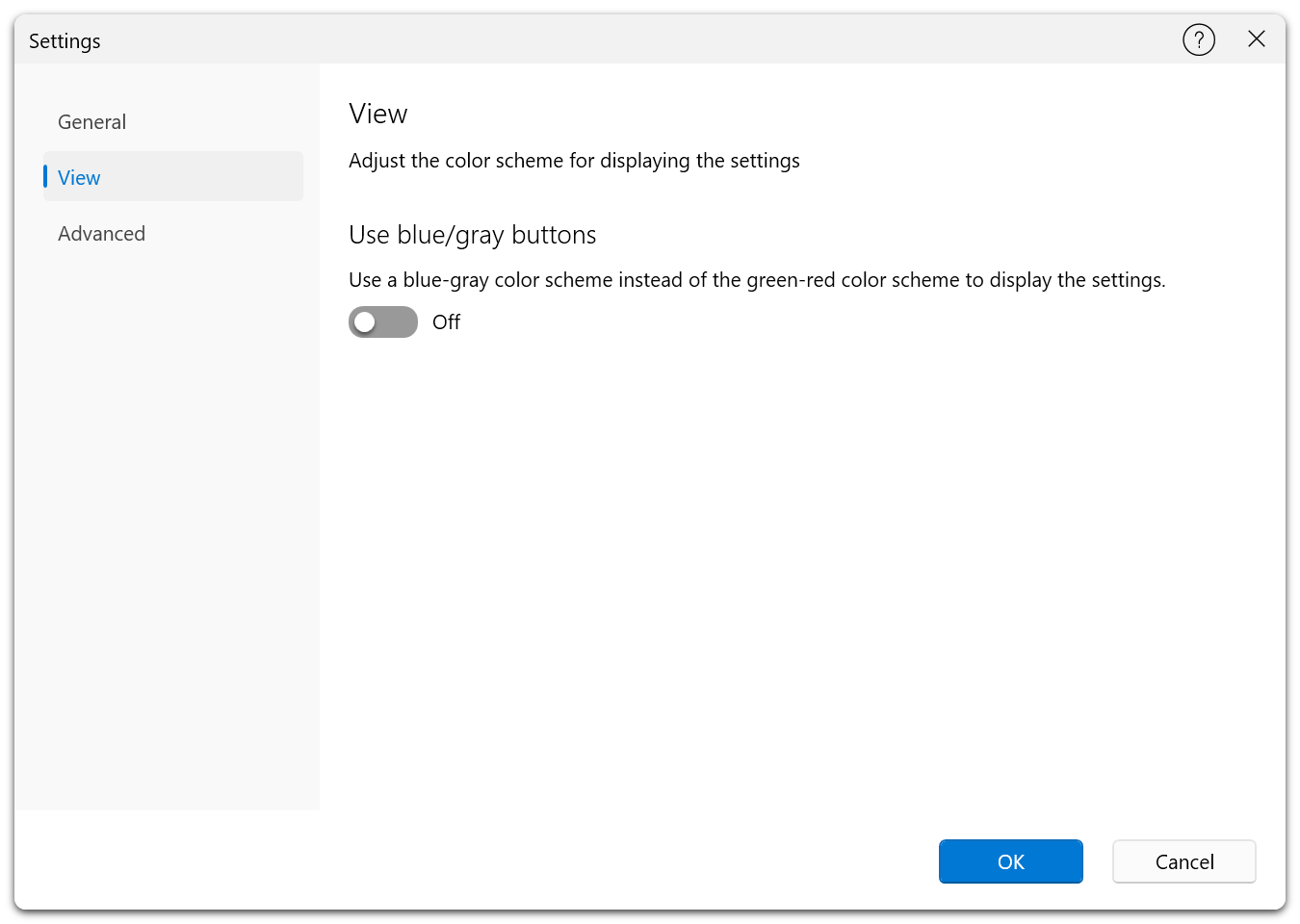
調整設定開關的配色。
Free Edition:
Premium Edition:
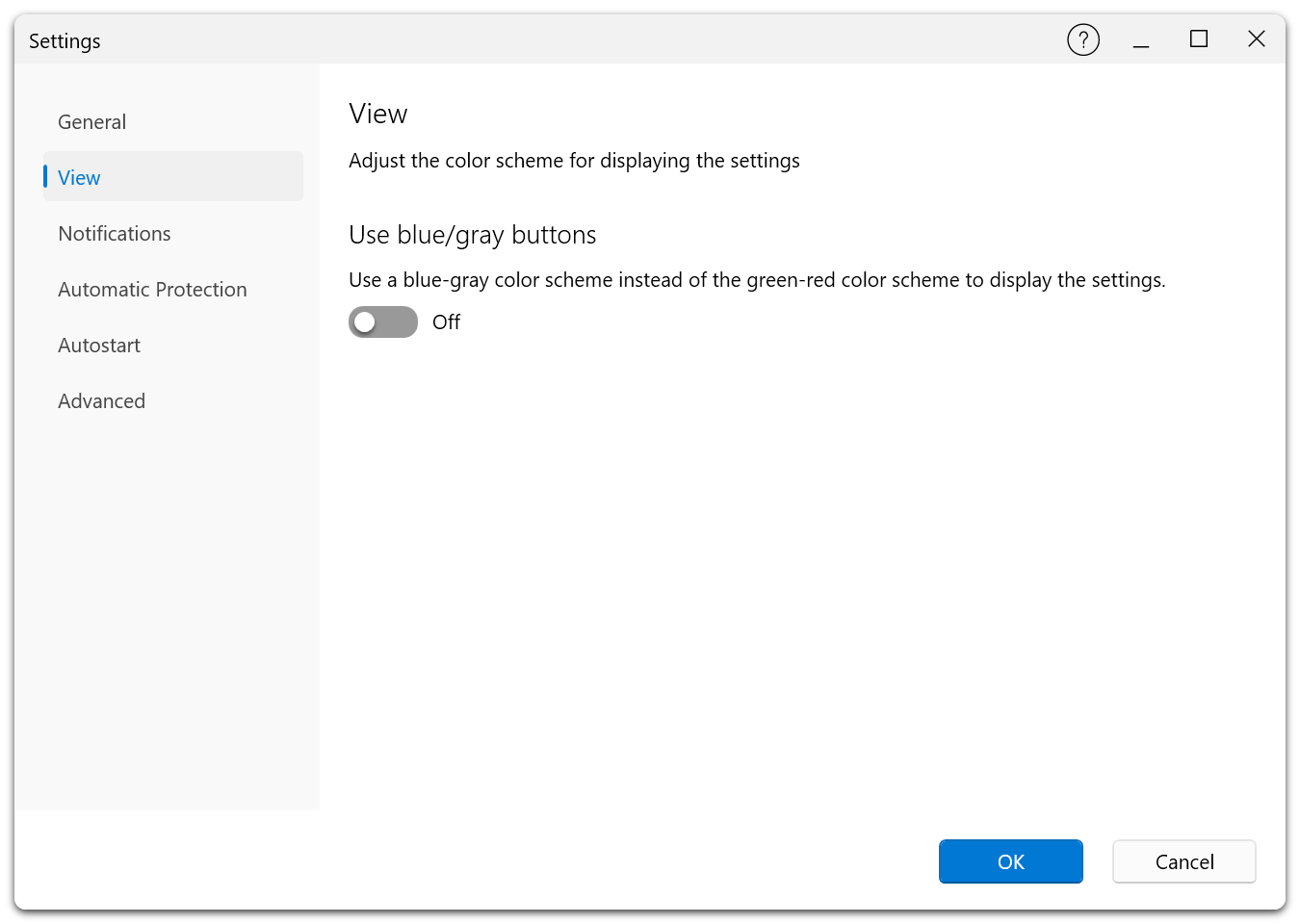
使用藍色和灰色開關
為設定開關選擇一種配色:
- 綠色/紅色(預設):綠色表示已啟用隱私權保護,紅色表示未啟用。
- 藍色/灰色:使用藍色和灰色的中性配色。
變更會實時顯示。
通知索引標籤 Premium
設定在背景自動保護事件發生時,如何以及何時顯示 Windows 通知。
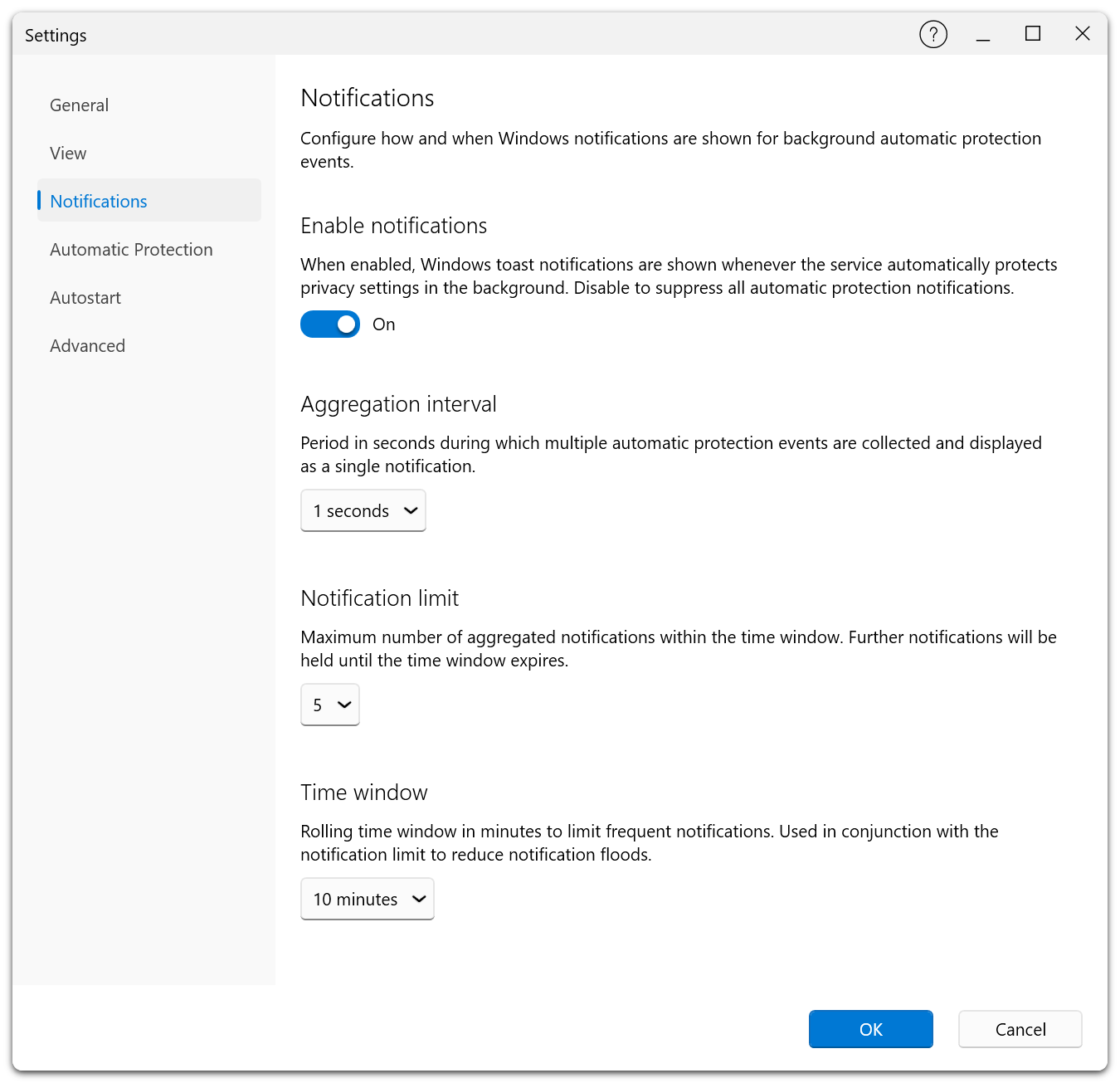
此索引標籤僅在 Premium Edition 中提供,需要背景服務正在執行。服務不可用時,視窗會顯示警告,相關控制元件會呈灰色。
啟用通知
啟用後,服務在背景自動保護隱私權設定時會顯示 Windows 通知。關閉此項會停用所有自動保護通知。
聚合間隔
服務在指定時間內收集多次事件,再發出一條合併通知。可選間隔為 1、2、5、10、15、30、60 或 120 秒。
通知抑制閾值
在指定時間視窗內達到這個通知數後,將暫時停止傳送後續通知。可選 1、2、3、5、10、15 或 20 條。
通知抑制視窗
這是與閾值配合使用的滾動時間視窗,可避免短時內收到過多通知。可選 1、2、5、10、15、30 或 60 分鐘。
自動保護索引標籤 Premium
設定自動保護設定。
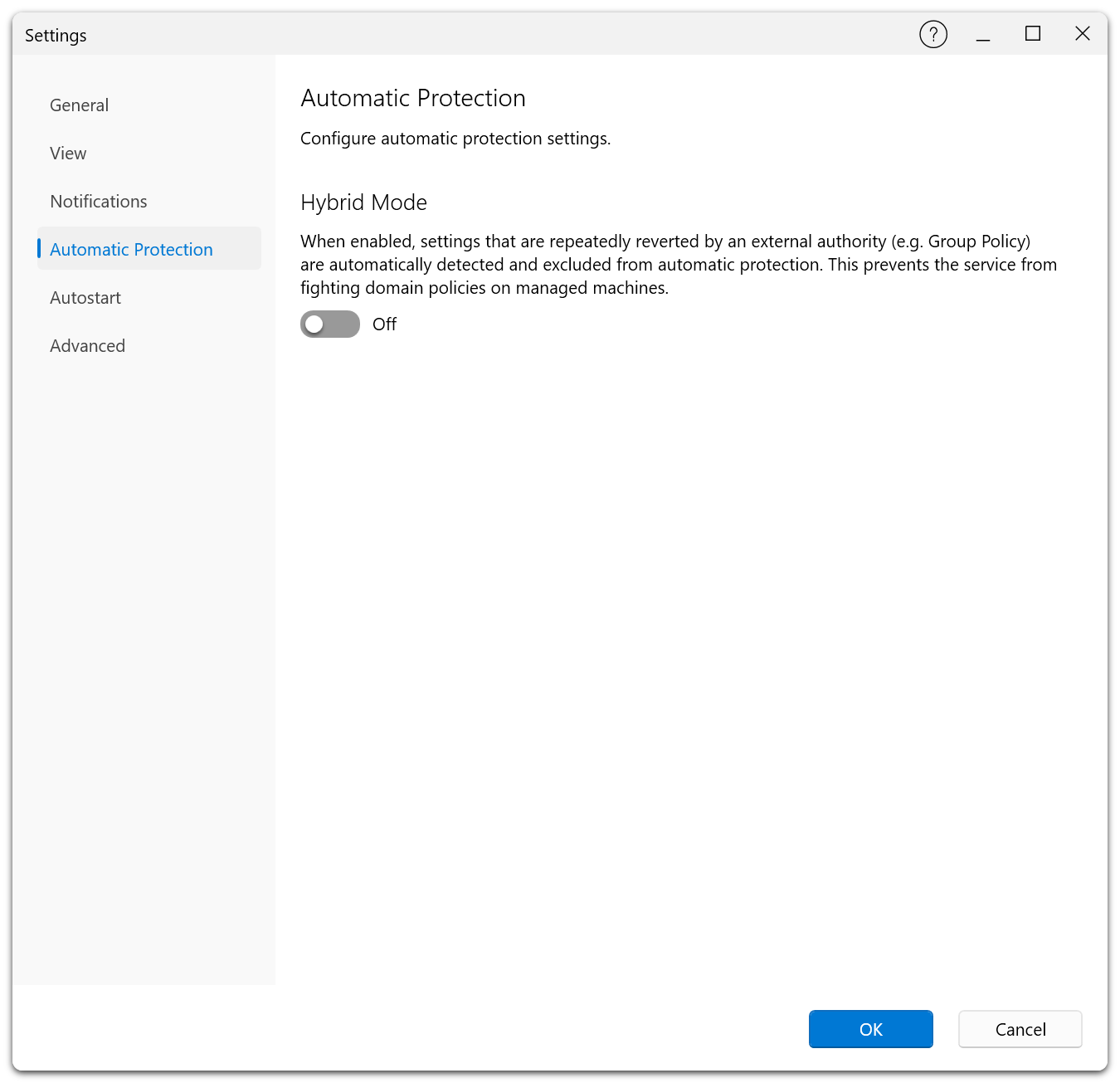
此索引標籤僅在 Premium Edition 中提供,需要背景服務正在執行。
混合模式
啟用後,如果某個設定反覆被外部機制(例如群組原則)改回,程式會自動識別該設定,並將其排除在自動保護範圍之外。這可避免服務與受管電腦的域原則反覆爭用同一項設定。
某些隱私權設定由組織的群組原則統一控制,需要尊重這些原則時,混合模式尤為適用。
解除被阻止設定的限制
如果 Windows 或群組原則反覆改回設定,使其被自動保護排除,請在 自動保護 索引標籤上選擇 重置所有塊。核對清單後確認解除阻止,服務將從下一個監視週期還原保護。如果仍有原則覆蓋,設定可能再次被阻止。執行此操作需要背景服務正在執行。
自動啟動索引標籤 Premium
設定應用程式登入 Windows 時是否會自動啟動。
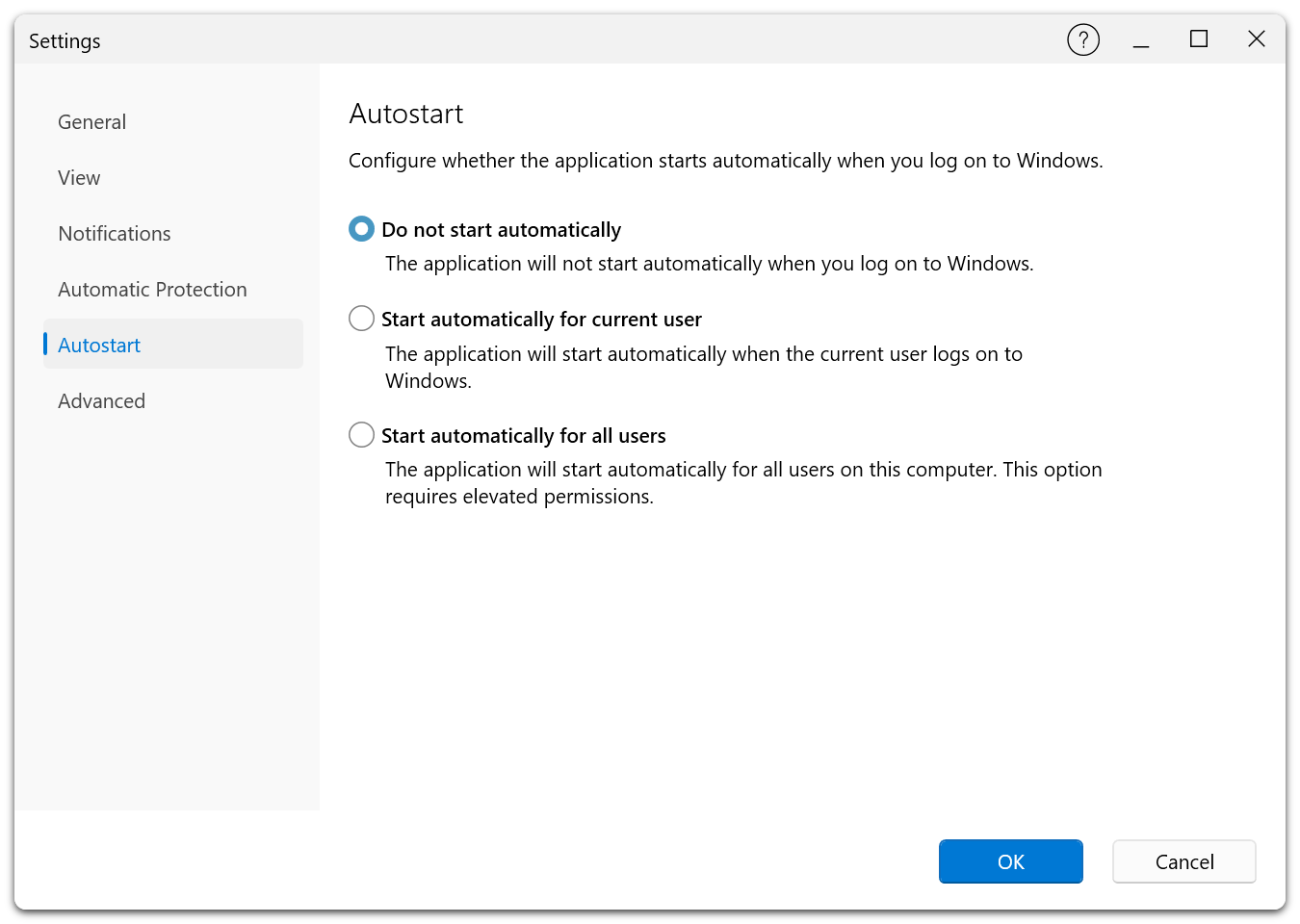
此索引標籤僅在 Premium Edition 中提供。
| 選項 | 說明 |
|---|---|
| 不自動啓動 | 登入 Windows 時不啟動程式。 |
| 當前用戶自動啓動 | 目前使用者登入時自動啟動程式。 |
| 爲所有用戶自動啓動 | 電腦上的任一使用者登入時自動啟動程式。設定此項需要系統管理員權限。 |
進階索引標籤(介面顯示為「進階」)
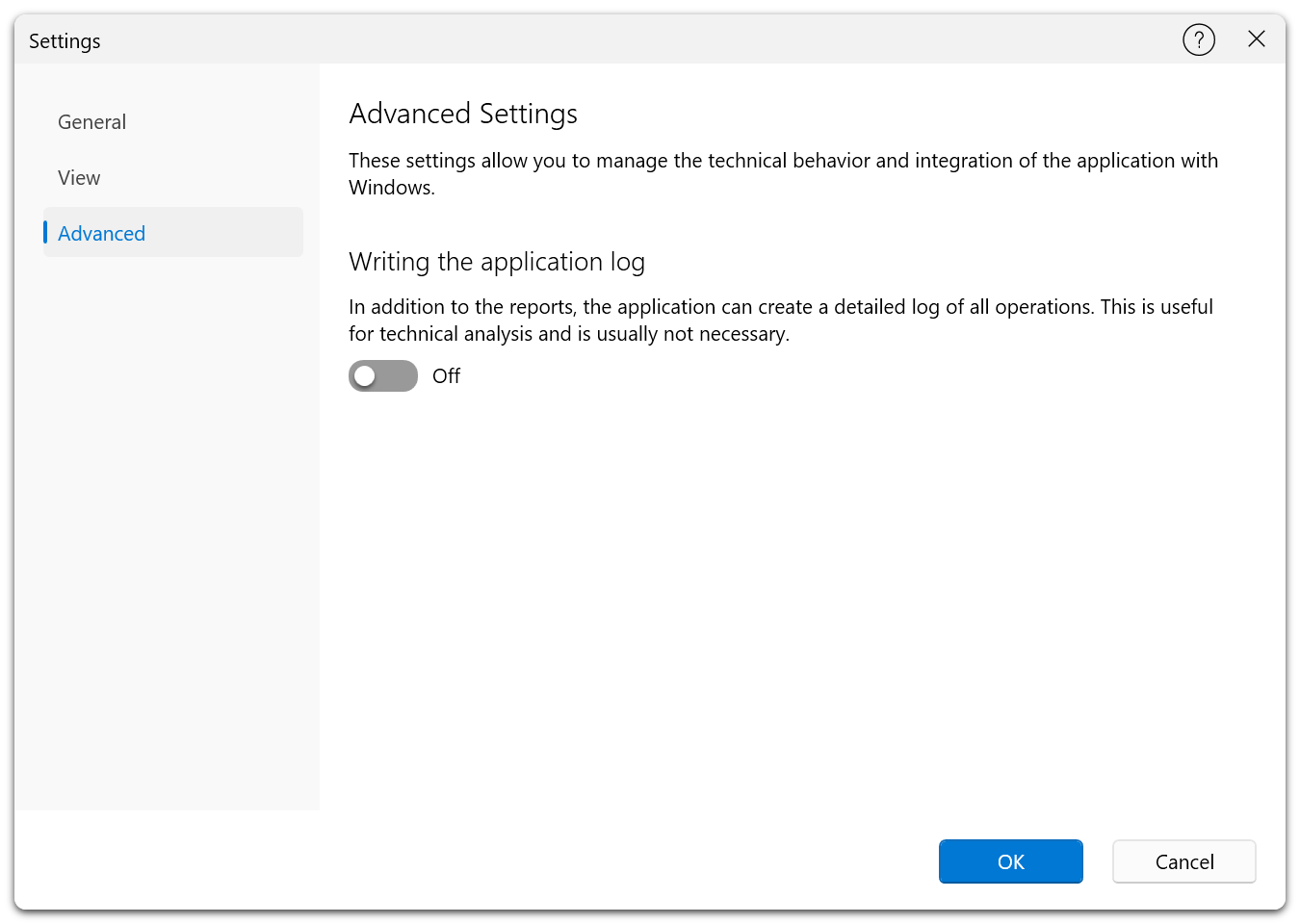
控制程式的執行行為及其與 Windows 的整合方式。
Free Edition:
Premium Edition:
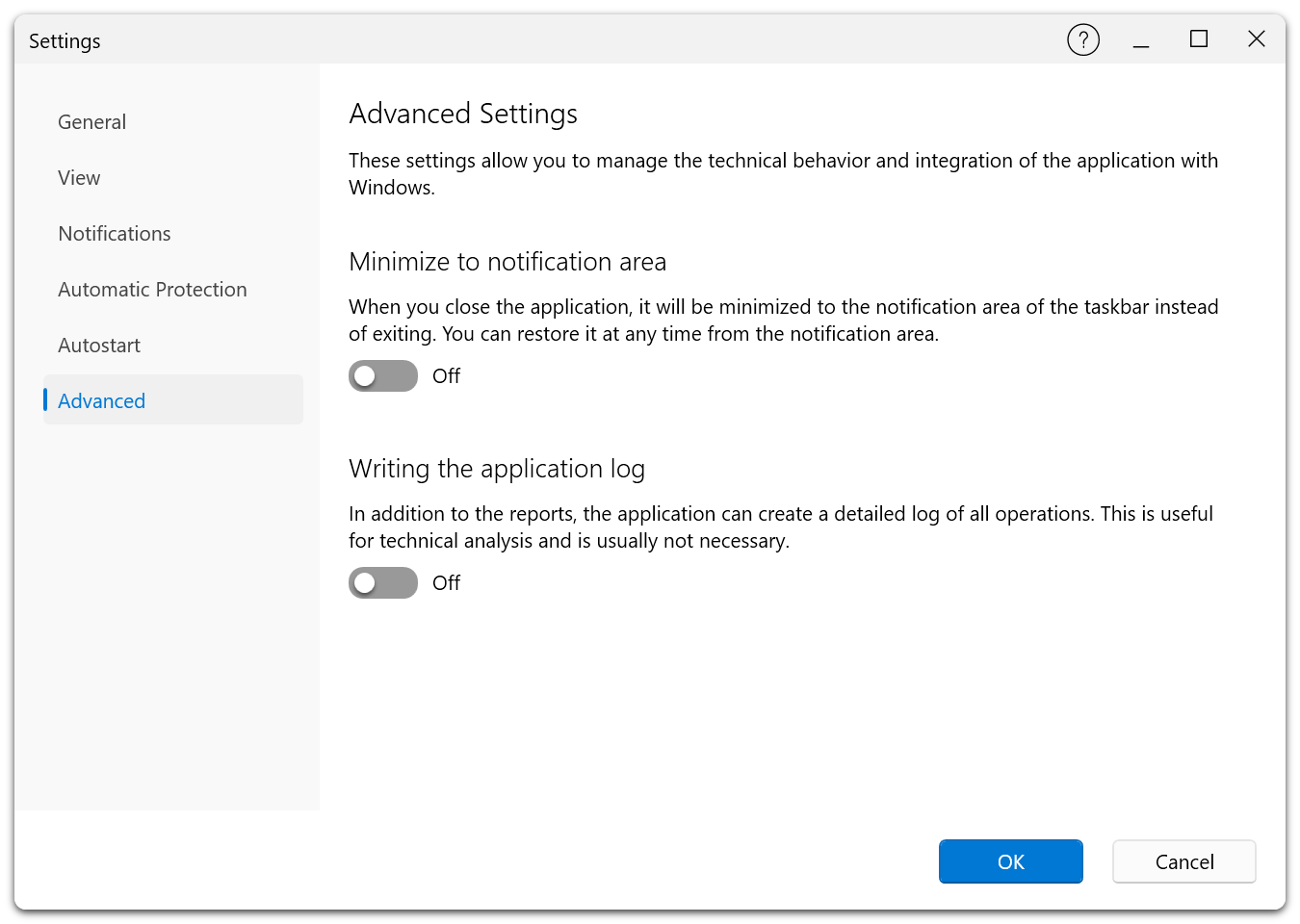
最小化到通知區域 Premium
啟用後,關閉視窗時會將程式最小化到通知區域(系統匣)。按一下通知區域圖示即可重新開啟視窗。此功能僅在 Premium Edition 中提供。
啟用記錄檔記錄
除標準報告外,程式還可以記錄所有操作的詳細記錄檔,供技術分析和疑難排解使用。BlueCon 和 Fortress Mode 版本中不顯示此選項。
檢查更新
在此設定是否在啟動時檢查新版本。啟用後,程式會聯絡 O&O Software 更新伺服器並提示可用更新。
在 Free Edition 中,幫助(H) → 在線檢查新版本(C) 開啟下載頁面。在 Premium Edition 中,幫助(H) → 立即檢查更新(N) 透過內建更新程式進行檢查並顯示結果。連續檢查有頻率限制。系統管理員設定以及不提供線上檢查的特殊版本可能會隱藏此命令。
資訊索引標籤
顯示程式的版本和產品資訊。
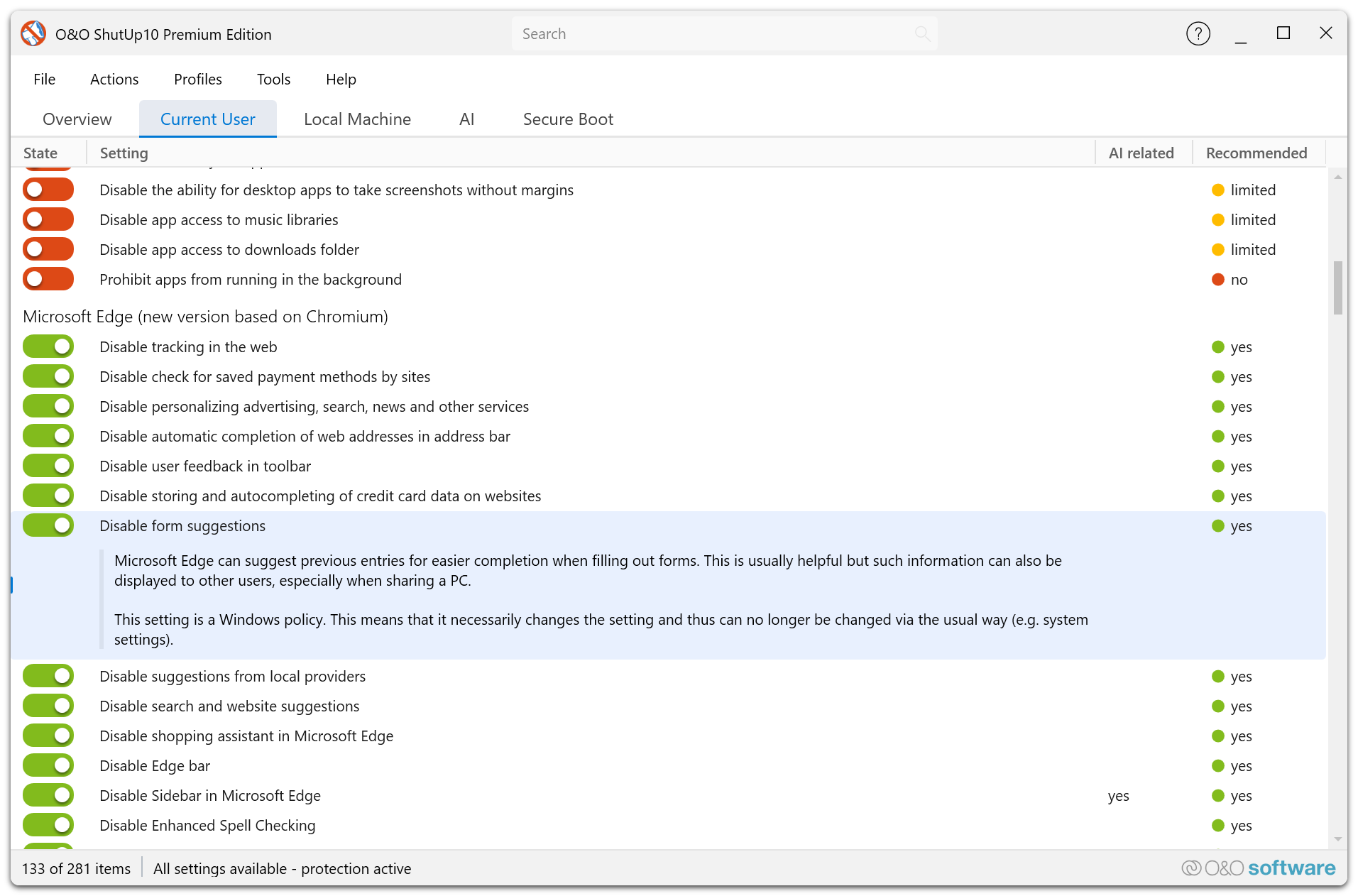
在此可以檢視已安裝的版本型別、內部版本號、版權資訊和最近一次檢查更新的實際結果。聯絡技術支援或確認相容性時,可在這裡核對安裝資訊。