隱私權設定
O&O ShutUp10 管理近 300 項 Windows 隱私權設定,分為 20 多個類別。本頁介紹 Free Edition 和 Premium Edition 的部分設定。示例涵蓋不同建議等級;操作前請在程式中核對該項的建議、作用範圍、可用性和說明。
概述
Windows 10 和 Windows 11 的隱私權設定分散在系統「設定」、群組原則及登錄檔中。O&O ShutUp10 將它們整理到一個介面,按用途分類,並標明每一項的建議等級。
設定的作用範圍:目前使用者與本機電腦
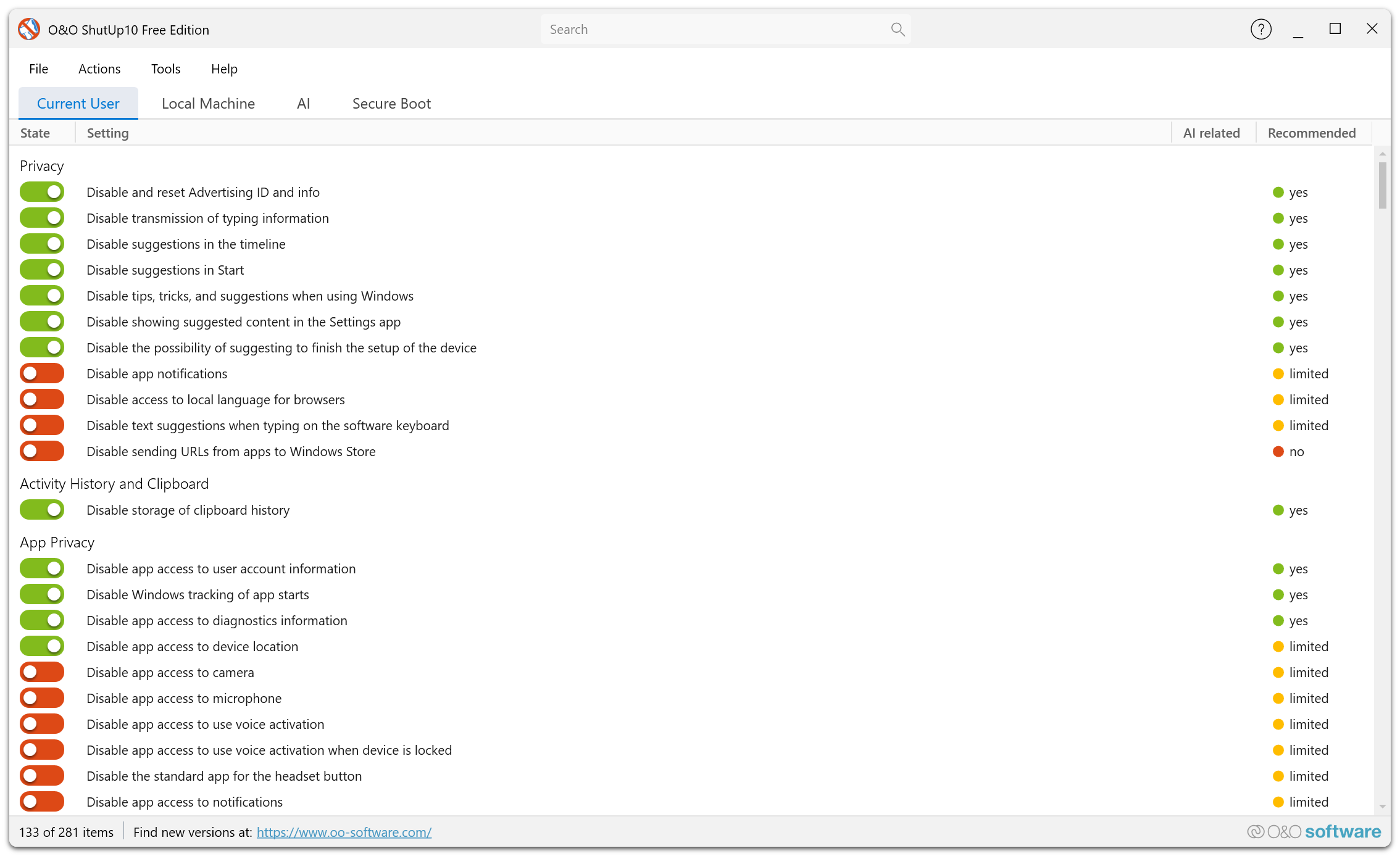
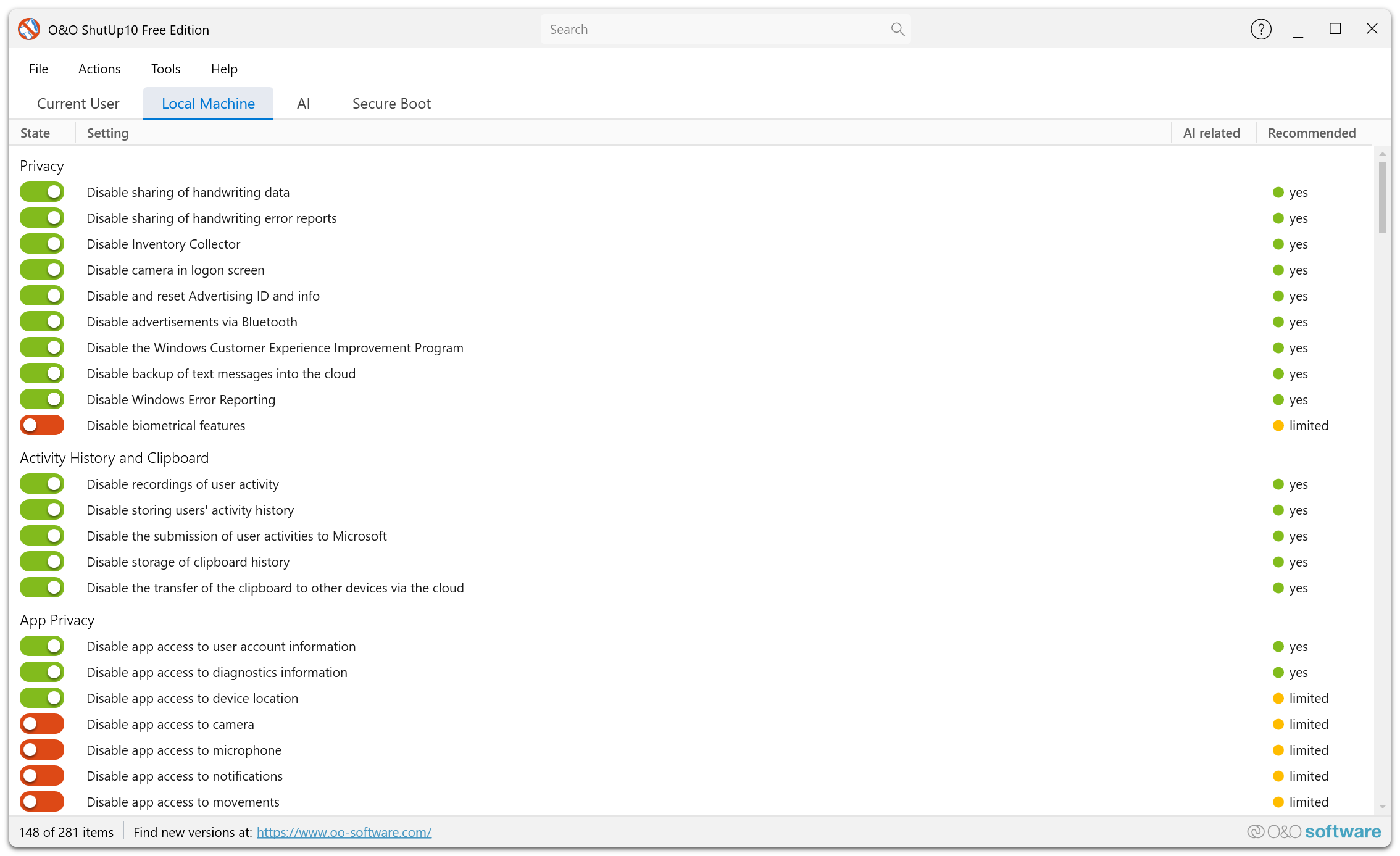
O&O ShutUp10 根據設定在 Windows 中的儲存位置,將其分為兩個索引標籤:
| 索引標籤 | 登錄檔範圍 | 對誰生效 |
|---|---|---|
| 當前用戶 | HKEY_CURRENT_USER(HKCU) | 僅對目前已登入帳戶生效。 |
| 本地機器 | HKEY_LOCAL_MACHINE(HKLM) | 對整臺電腦上的所有帳戶生效。寫入需要系統管理員權限。 |
許多設定只在一個範圍中存在。有些設定同時出現在兩個索引標籤上,因為 Windows 同時提供使用者級與電腦層級的設定值。程式能夠識別這類關聯項,它們對應不同登錄區中的同一項設定。
哪個範圍優先?
如果同一設定在兩個範圍中均有設定,電腦層級的設定值通常優先於目前使用者值。這符合 Windows 的常規原則行為。例如,對整臺電腦啟用一項隱私權保護時,即使某個帳戶選擇了不同的值,通常也會受整部電腦設定約束。
修改整部電腦設定會同時變更目前使用者的值嗎?
兩個範圍獨立儲存,修改電腦層級的設定值不會自動改寫使用者值。程式可透過以下提示協助維持一致:
如果你切換整部電腦設定,而關聯的目前使用者設定與新值不同,程式會提示這兩項互相關聯。對話方塊會說明整部電腦設定通常優先,並詢問是否同時將目前使用者的設定調整為相同的值。
- 按一下 是 將使用者值同步為電腦層級的設定值。
- 按一下 否 保留原有使用者值。實際生效時電腦層級的設定值通常仍然優先。
此提示僅在修改 本地機器 設定時顯示。在 當前用戶 中的變更不會改寫整部電腦原則。
可用性、權限和寫入反饋
程式只顯示和套用目前 Windows 版本及版本型別支援的設定,不會在背景寫入其他系統版本專用的設定。
標準使用者可以管理自己有權修改的設定。如果整部電腦設定不可用,本地機器 頁面的提示欄會說明原因並提供相應操作,例如在 Free Edition 中以系統管理員身份重新啟動。在 Premium Edition 中,背景服務可以提供寫入權限,用戶端無需提升權限。
掛鎖圖示表示該項受全域設定檔強制控制,在本機只讀。對於可編輯項,程式每次寫入後都會重新讀取實際值。若 Windows、群組原則或背景服務阻止變更,程式會報告原因,並顯示實際狀態。
在已加入 Windows 預覽體驗計劃的電腦上,程式可偵測哪些診斷資料設定與該計劃衝突。提示會說明原因,並可幫助你停用受影響的隱私權設定。
近期版本新增的設定
3.2 至 3.4 系列增加了以下項目。具體可用性取決於已安裝的 Windows 版本及版本型別。
| 類別 | 新增控制項 |
|---|---|
| Windows AI | 停用「按一下以執行」(C208)、「設定」代理(C209)、記事本 AI 功能(C210)和檔案總管中的 AI 操作(C211)。 |
| 位置 | 停用「查詢我的裝置」(L008)。 |
| 搜尋 | 停用個人 Microsoft 帳戶的雲內容搜尋(M029)、公司或學校帳戶的雲內容搜尋(M030)、裝置搜尋歷史(M031)及 Windows 搜尋在整臺電腦上的Bing擴充套件(M103)。 |
| Windows 建議 | 停用開始功能表中的提示、捷徑和新應用程式建議(M032)、開始功能表帳戶通知(M033)及「設定」中的帳戶通知(M034)。 |
| 遙測 | 不在診斷資料中包含裝置名(U008)。 |
| 應用程序隱私 | 拒絕生成式 AI 和人員感知存取(P082–P085)。另外可針對整部電腦或目前使用者控制通行金鑰、藍芽裝置、輸入裝置、已存通行金鑰列舉、自訂感應器、序列埠、USB 裝置、Wi-Fi 資訊及 Wi-Fi Direct(P086–P094、P186–P194)。 |
| Office | 停用 Office 首次執行影片(F020)和 Office 登入(F021)。 |
| Windows 隱私權 | 停用基於雲的個人帳戶狀態內容(P095),限制當機轉儲收集(P096),停用 Microsoft 面向個人使用者的功能(P097)。 |
| 位置替代 | 阻止使用遠端連線的位置替代本裝置位置(P098)。 |
| 檔案總管 | 禁止在檔案總管中顯示 office.com 檔案(P099)。 |
括號中為設定 ID,可使用 Ctrl+F 按 ID 搜尋;在程式中啟用 ID 顯示時也能直接檢視。
建議等級
每項隱私權設定均標有建議等級:
| 級別 | 說明 |
|---|---|
| 建議 | 適合大多數使用者,對核心功能通常沒有影響。 |
| 有限 | 通常可用,但可能影響部分個人化功能。 |
| 不推薦 | 可能影響重要功能,請先了解具體後果。 |
建議先套用 建議 設定,之後可以逐項調整。
設定類別
隱私權
此類別管理錯誤報告、通知和系統建議等核心隱私權行為,可減少個人資訊的傳輸,並控制未經請求的推廣內容。
設定示例:
- 禁用 Windows 錯誤報告:阻止向 Microsoft 上傳當機報告。此類報告的記憶體轉儲可能包含個人資料。
- 使用 Windows 時禁用提示、技巧和建議:停用通知窗格和控制中心中的技巧與提示。
- 禁用設置應用程序中顯示建議的內容:阻止「設定」應用程式顯示推廣建議。
- 禁用時間線中的建議:阻止檔案總管時間線中的廣告,例如 OneDrive 廣告。
- 禁用應用程序通知:阻止應用程式在動態磚、鎖定畫面和桌面顯示通知。
遙測與使用者行為
管理用於產品改進的診斷和遙測資料。限制這些功能可減少發往 Microsoft 的使用資訊、當機報告和行為分析資料。
設定示例:
- 禁用應用程序遙測:停止向 Microsoft 傳送應用程式使用資料和當機資訊。
- 禁用用戶自定義體驗的診斷數據:阻止使用診斷資料提供個人化體驗。
- 禁用診斷日誌收集:停止收集詳細診斷記錄檔。
- 禁用 OneSettings 配置設置的下載:阻止透過 OneSettings 下載遠端設定。
應用程式隱私權
管理 Windows 應用程式可存取的系統資源和個人資料,包括語音啟用、相機、麥克風、連絡人、日曆和訊息等。限制權限可減少內建和第三方應用程式收集的資訊。
設定示例:
- 禁用應用訪問以使用語音激活:阻止應用程式透過語音命令被啟用。
- 禁用應用程序訪問用戶賬戶信息:阻止應用程式讀取帳戶名稱和頭像。
- 禁用應用程序訪問視頻:阻止應用程式存取影片庫。
- 停用應用程式在裝置鎖定時使用語音啟動:鎖定畫面時不允許透過語音啟用應用程式。
Cortana(個人助理)
管理 Cortana 及輸入個人化,限制 Microsoft 為訓練 Cortana 或改進識別而收集的語音、手寫和鍵盤輸入資料。
設定示例:
- 禁用輸入個性化:停止為輸入個人化收集語音、手寫和鍵盤輸入資料。
- 禁用任務欄中的搜索突顯:移除會聯絡 Microsoft 伺服器的工作列搜尋亮點。
- 停用 Cortana 網頁搜尋:阻止將相關搜尋詞傳送給Bing。
定位服務
管理 Windows 和應用程式如何獲取實際位置。關閉定位服務可限制基於 GPS、Wi-Fi 和感應器的追蹤,以及向 Microsoft 或第三方應用程式提供相應位置資料。
設定示例:
- 禁用應用程序訪問您的位置:阻止應用程式透過 Windows 定位存取實際位置。
- 禁用傳感器定位系統及其方向:停用用於獲取位置和方向的感應器,可能影響平板電腦螢幕自動旋轉。
- 禁用功能以定位系統:阻止系統級定位。
- 禁用腳本功能以定位系統:阻止使用指令碼獲取裝置位置。
搜尋
控制 Windows 搜尋的網頁搜尋整合及搜尋歷史收集等行為。
設定示例:
- 停用開始功能表中的網頁搜尋:防止將開始功能表查詢傳送給Bing。
同步 Windows 設定
管理 Windows 透過 Microsoft 帳戶跨裝置同步的行為。啟用同步時,設定、密碼、語言偏好設定及外觀選項可能儲存到 Microsoft 伺服器上。
設定示例:
- 禁用所有設置的同步:停止將 Windows 設定同步到 Microsoft 伺服器。
- 禁用證書的同步( 密碼):防止密碼透過 Microsoft 伺服器儲存和同步。
- 禁用語言設置的同步:停止跨裝置共用語言偏好設定。
- 禁用設計設置的同步:停止同步主題和外觀設定。
安全
管理涉及隱私權的安全功能,如 Wi-Fi 感知、DRM、步驟記錄器和客戶體驗改善計劃。這些選項可單獨限制共用資料,無需關閉整體防護。
設定示例:
- 停用 Wi-Fi 感知:防止自動連線連絡人的 Wi-Fi 網路,並阻止透過 Microsoft 伺服器共用 Wi-Fi 密碼。
- 禁用用戶步數記錄器:停用可捕捉操作步驟、螢幕畫面和輸入內容的步驟記錄器。
- 禁用 Windows 媒體數字權利管理(DRM)的互聯網訪問:阻止 DRM 相關網路通訊。僅在不使用受 DRM 保護的媒體時啟用。
- 停用客戶體驗改善計劃:停止為該計劃傳送硬體和軟體使用資料。
Windows 系統更新
管理 Windows 下載和安裝更新的方式,包括對等傳遞、自動驅動程式更新和可選/預覽更新。安全更新很重要,而部分更新功能也會傳輸資料或安裝非必需內容。
設定示例:
- 通過對等端禁用 Windows 更新:阻止本機透過網際網路向其他電腦共用更新資料。
- 禁用可選更新(包括預覽更新):阻止安裝包括預覽版本在內的可選更新。
- 啓動推遲升級:延後功能升級,以便選擇合適的安裝時間。
Microsoft Edge(基於 Chromium 的新版)
管理基於 Chromium 的 Microsoft Edge 的隱私權與遙測,包括資料收集、自動填充、雲服務和推廣內容。
設定示例:
- 禁用從網頁到瀏覽器的自動簽名:登入 Microsoft 網站時不再自動登入瀏覽器。
- 禁用視覺搜索:阻止為視覺搜尋而將影像傳送到Bing。
- 禁用窗體中的文本預測:關閉網頁表單中的雲端文字預測。
- 禁用基於雲的標籤服務:停止將標籤頁資料同步到 Microsoft 雲服務。
- 隱藏微軟獎勵:隱藏瀏覽器中的 Microsoft Rewards 推廣。
Microsoft Edge(舊版)
管理舊版(非 Chromium)Edge 的表單建議、搜尋歷史、網頁追蹤和 Edge 欄等設定。
設定示例:
- 禁用網絡跟蹤:讓舊版 Edge 發出「請勿追蹤」訊號。
- 禁用窗體建議:阻止 Edge 記住表單內容並顯示填寫建議。
- 禁用顯示搜索歷史:不顯示之前的搜尋詞。
- 禁用邊框:從桌面移除 Edge 欄覆蓋層。
Microsoft Office
此類別管理 Microsoft Office 應用程式的聯網體驗、診斷資料和反饋機制,限制向 Microsoft 傳送使用資訊。
設定示例:
- 禁用內容分析的連接體驗:阻止 Office 將輸入內容傳送到 Microsoft 雲端分析。
- 禁用提交診斷數據:阻止 Office 提交用於診斷的使用資料。
- 停用 Microsoft Office 問卷調查:不在程式內顯示調查提示。
- 禁止參與客戶經驗改進方案:停止為客戶體驗改善計劃傳送 Office 使用資料。
Microsoft 365
此類別還提供面向 Microsoft 365 聯網功能和服務的其他隱私權設定。
Windows 檔案總管
管理檔案總管及 Windows 外殼中的隱私權行為,包括 OneDrive 整合、開始功能表建議和最近開啟項目的記錄。
設定示例:
- 在 Windows 探索器/ OneDrive 中禁用廣告:移除檔案總管中的廣告及同步提供程式通知。
- 禁用微軟 OneDrive:停用 Microsoft OneDrive 雲儲存整合。
- 登錄前禁用 OneDrive 訪問網絡:阻止 OneDrive 在使用者登入前進行同步。
- 在啓動菜單中禁用零星顯示應用程序建議:移除開始功能表中的應用程式推廣。
鎖定畫面
可控制 Windows 鎖定畫面上的通知、廣告以及與 Microsoft 伺服器通訊的 Windows 聚焦內容。
設定示例:
- 禁用有趣的事實、小費、技巧和更多在鎖屏上:從鎖定畫面移除廣告和贊助內容。
- 禁用鎖定屏幕上的通知:阻止他人在未登入時看到可能包含隱私權資訊的應用程式通知。
- 禁用視窗焦點:阻止 Microsoft 在鎖定畫面顯示精選影像和內容。
工作列
管理工作列中的小元件、搜尋框、新聞資訊和社交功能等與 Microsoft 交換資料的項目。
設定示例:
- 在 Windows 瀏覽器中禁用部件:防止 Windows 11 小元件與 Microsoft 伺服器交換資料。
- 工作欄中禁用搜索框:移除可能將查詢傳送給 Microsoft 的工作列搜尋框。
- 在任務欄中禁用新聞和興趣:移除可能傳輸瀏覽及興趣資料的資訊內容。
- 禁用任務欄中的人物圖標:從工作列移除「人脈」社交功能。
活動歷程記錄和剪貼簿
管理活動歷程記錄和剪貼簿歷程記錄。Windows 可以跨應用程式和裝置追蹤活動,也可儲存剪貼簿內容供雲端共用。
設定示例:
- 禁用向微軟提交用戶活動:停止將活動資料傳送到 Microsoft 伺服器。
- 禁用用戶的活動歷史:防止 Windows 記錄應用程式使用歷程。
- 禁用剪貼板歷史的存儲:停止保留剪貼簿歷史內容,降低敏感資訊留存的風險。
- 禁用通過雲向其他設備傳輸剪貼板:阻止透過 Microsoft 伺服器在裝置之間同步剪貼簿。
Microsoft Defender 和 Microsoft SpyNet
管理 Defender 向 Microsoft 傳送用於威脅分析的資訊,包括樣本提交和 SpyNet 成員資格。
設定示例:
- 禁用向微軟提交數據樣本:阻止 Defender 將檔案樣本傳送到雲端分析。
- 禁用微軟SpyNet成員:停止參與 Microsoft SpyNet 遙測網路。
- 禁用惡意軟件感染信息報告:停止向 Microsoft 傳送惡意軟體偵測報告。
除非已經安裝、啟用並定期更新其他防病毒方案,否則請保持 Microsoft Defender 本身啟用。
Microsoft Copilot 與 Windows AI
管理 Windows AI 功能,包括 Microsoft Copilot 助手、Copilot 鍵盤快速鍵和小畫家等內建應用程式的 AI 功能。
設定示例:
- 停用 Windows Copilot:停用 Windows 的 Copilot AI 助手。
- 停用工作列上的 Copilot 按鈕:從工作列移除 Copilot 按鈕。
- 停用鍵盤上的 Windows Copilot 鍵:阻止使用專用按鍵啟動 Copilot。
- 禁用微軟畫中的圖像創建器:關閉 Microsoft 小畫家中的 AI 影像生成。
- 禁用 AI 驅動圖像填充 Microsoft 繪畫:關閉小畫家中的 AI 填充功能。
移動裝置
管理電腦與手機等移動裝置的整合,包括手機連線及其通知。
設定示例:
- 禁用電話鏈接應用程序:停用「手機連線」套用。
- 禁用將個人電腦連接到移動設備:阻止電腦與手機的連線功能。
- 禁止移動設備的訪問:阻止對移動裝置的存取。
- 禁用顯示使用 Windows 移動設備的建議:移除推廣 Windows 移動裝置功能的通知。
雜項
管理其他隱私權設定,如反饋提醒、自動安裝應用程式及網路連線檢查。
設定示例:
- 禁用反饋提醒:停止定期顯示反饋請求及傳輸相關診斷資料。
- 禁用推薦的 Windows 存儲 Apps 自動安裝:阻止 Windows 在背景安裝推廣的應用程式。
- 使用 Windows 時禁用提示、技巧和建議:停用系統中的推廣彈窗和建議。
- 禁用密鑰管理服務在線激活:阻止定期聯機驗證啟用。僅在瞭解其對授權啟用的影響時使用。
遊戲
管理可能收集資料或帶來意外行為的遊戲功能。
設定示例:
- 禁用 Xbox 遊戲欄和遊戲 DVR:停用遊戲欄、Game DVR 和應用程式捕獲功能,並避免相應的 Microsoft Store 提示。