入門
請按照所用版本的步驟開始設定 O&O ShutUp10。
Free Edition
Free Edition 無需安裝。按以下步驟管理 Windows 隱私權設定。
1. 下載並執行
- 從 O&O Software 網站下載 O&O ShutUp10 執行檔。
- 直接執行下載的檔案。
- 以標準使用者身份啟動即可檢視或修改目前使用者的設定。要修改整臺電腦的設定,請在 本地機器 索引標籤中選擇 以系統管理員身分重新啟動,並接受 Windows 的使用者帳戶控制(UAC)提示。
只有修改整臺電腦的設定、建立系統還原點等操作需要提升權限。權限不足時,「本地機器」索引標籤會說明原因,並提供以系統管理員身份重新啟動的操作。
2. 檢查隱私權設定
啟動時,程式會掃描目前 Windows 隱私權和遙測設定,並按類別列出可用設定。每項都有:
- 開關,表示目前是否已啟用。
- 建議等級,分為建議、有限建議(介面顯示為「有限」)和不建議。
變更前請先閱讀各項說明和建議等級。
3. 建立系統還原點
修改設定之前,請先從 動作(A) 功能表建立系統還原點:
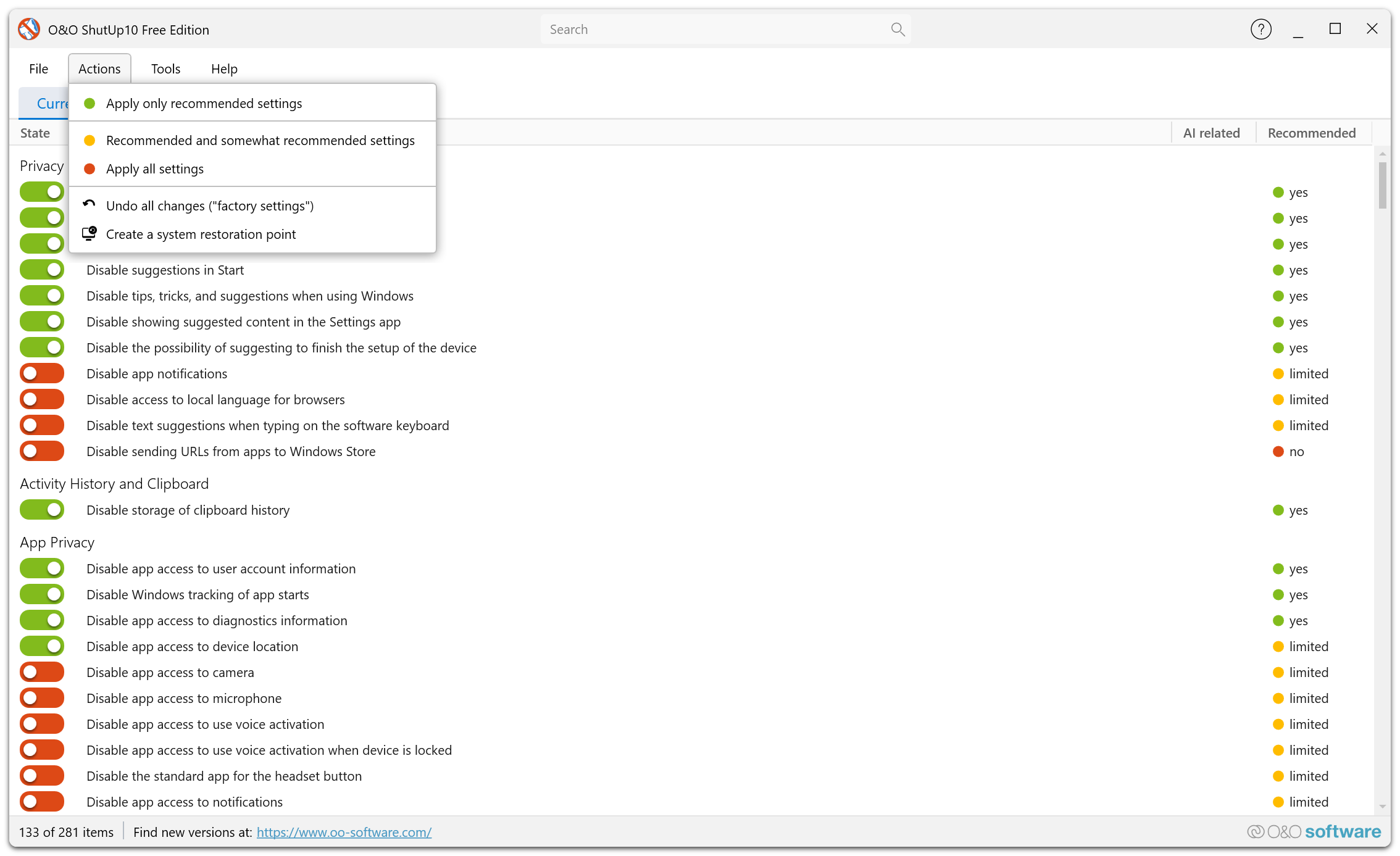
- 選擇 動作(A) → 建立系統還原點(S)。
- 在出現提示時確認建立。
如果變更後系統行為不符合預期,可以使用此還原點將相關係統設定回復。
4. 套用建議設定
要快速完成首次設定,可以一次套用所有建議設定:
- 選擇 動作(A) → 僅套用建議的設定(A)。
- 在出現提示時確認。
這將啟用所有標示為 建議 的設定。對於大多數使用者,這些設定對 Windows 功能的影響較小。
5. 視需要調整個別設定
套用建議設定後,可以逐項檢查其餘設定:
- 有限建議的設定通常可以使用,但可能影響特定功能。
- 不推薦 的設定可能影響重要的 Windows 功能。請在瞭解後果後再套用。
6. 關閉程式
完成調整後可以關閉程式。變更已寫入 Windows 登錄檔,會一直保留,直到你、Windows 更新或其他系統操作再次修改它們。
每次 Windows 大版本更新後,建議重新開啟 O&O ShutUp10,檢查隱私權設定是否被重設。
Premium Edition
請使用 Premium Edition 安裝程式部署用戶端和背景服務,安裝時可能需要系統管理員權限。服務啟動後,用戶端可以透過它修改整臺電腦的設定,無需提升用戶端自身的權限。
設定
首次執行時,設定 索引標籤會提供兩個選項:
- 套用建議設定 套用建議的設定,並在服務可用時請求啟用自動保護。可以在「概覽」中核對最終的保護狀態。
- 跳過推薦設置 直接開啟概述頁面,讓你自行檢查和調整設定;不會套用設定檔或啟用保護。
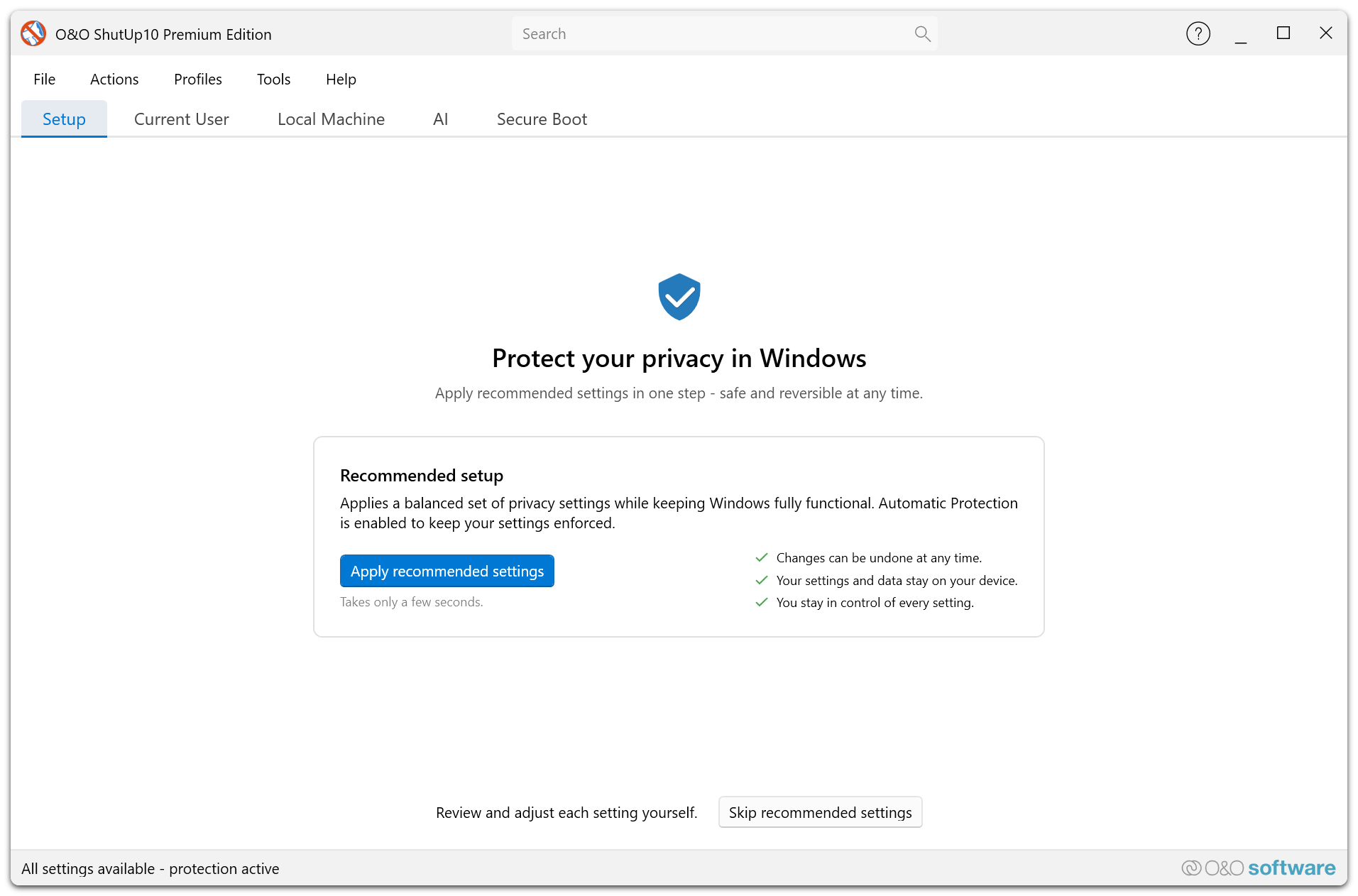
程式會儲存首次設定的完成狀態。如果建議設定已全部套用,程式可能自動跳過此頁。背景服務由安裝程式安裝,此頁也不用於選擇設定檔。
概述
完成設定後,概覽 索引標籤彙總目前隱私權設定、活動設定檔、自動保護和 AI 元件狀態。
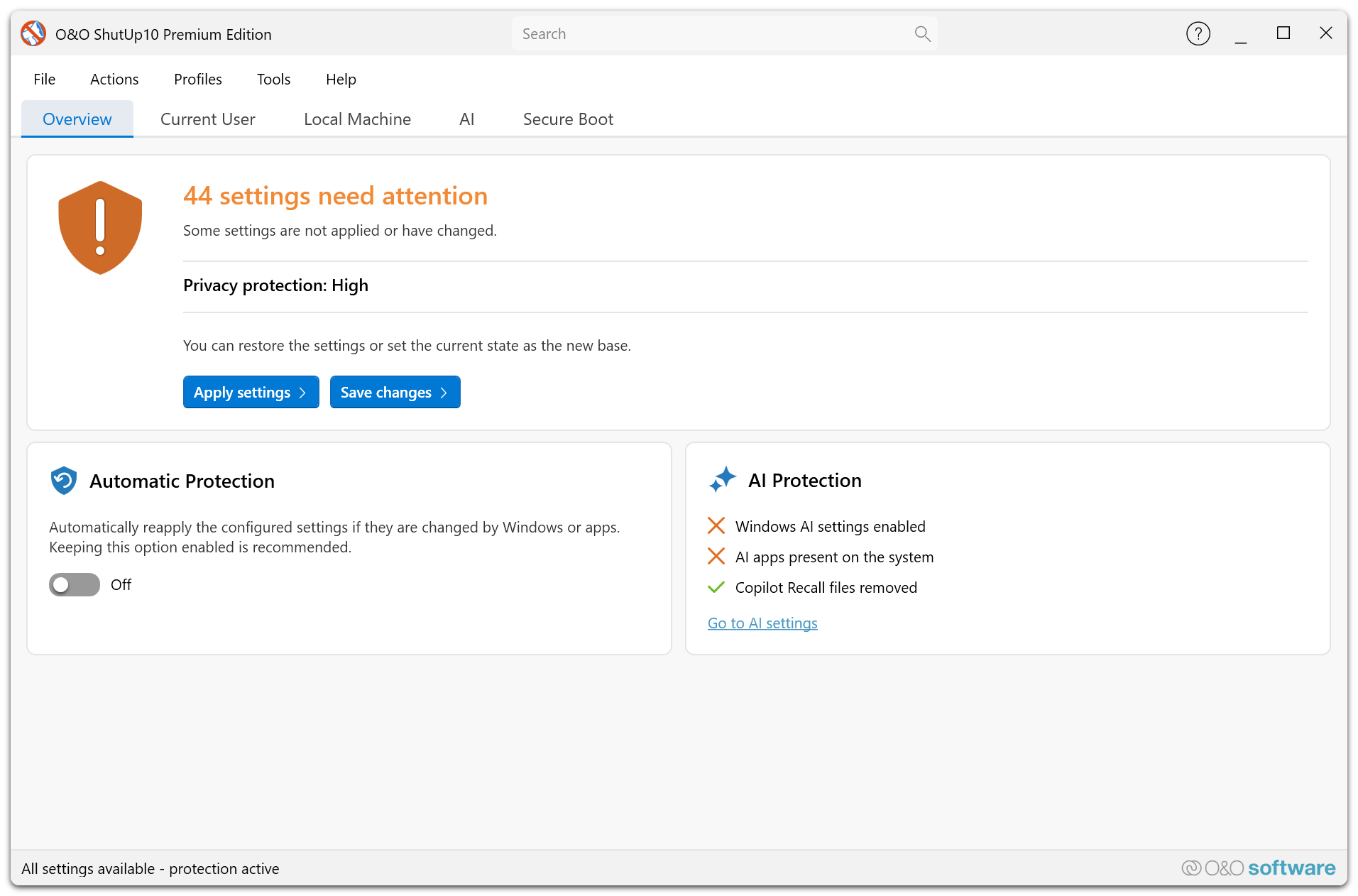
活動設定檔表示你選用的設定。其覆蓋情況反映目前系統與該設定的符合程度;是否啟用自動保護另有狀態顯示。請檢查差異及標示為鎖定或受 Windows 保護的項目,確認哪些設定實際可以重新套用。
在設定檔編輯器中選擇或修改設定;參閱自動保護瞭解背景如何維持設定。通知、混合模式及自動啟動可在 工具(T) → 設定(S)... 中調整,詳見設定對話方塊。
背景服務不可用時
自動保護需要背景服務。請在 Windows「服務」(services.msc)中檢視狀態,或聯絡系統管理員。即使已完成首次設定,也應單獨確認服務狀態;臨時斷開連線不需要重新執行首次設定。