設定檔編輯器 Premium
在 Premium Edition 中,開啟 設定檔(P) → 管理設定檔(M)... 即可建立、管理、匯入、匯出及套用命名設定檔。
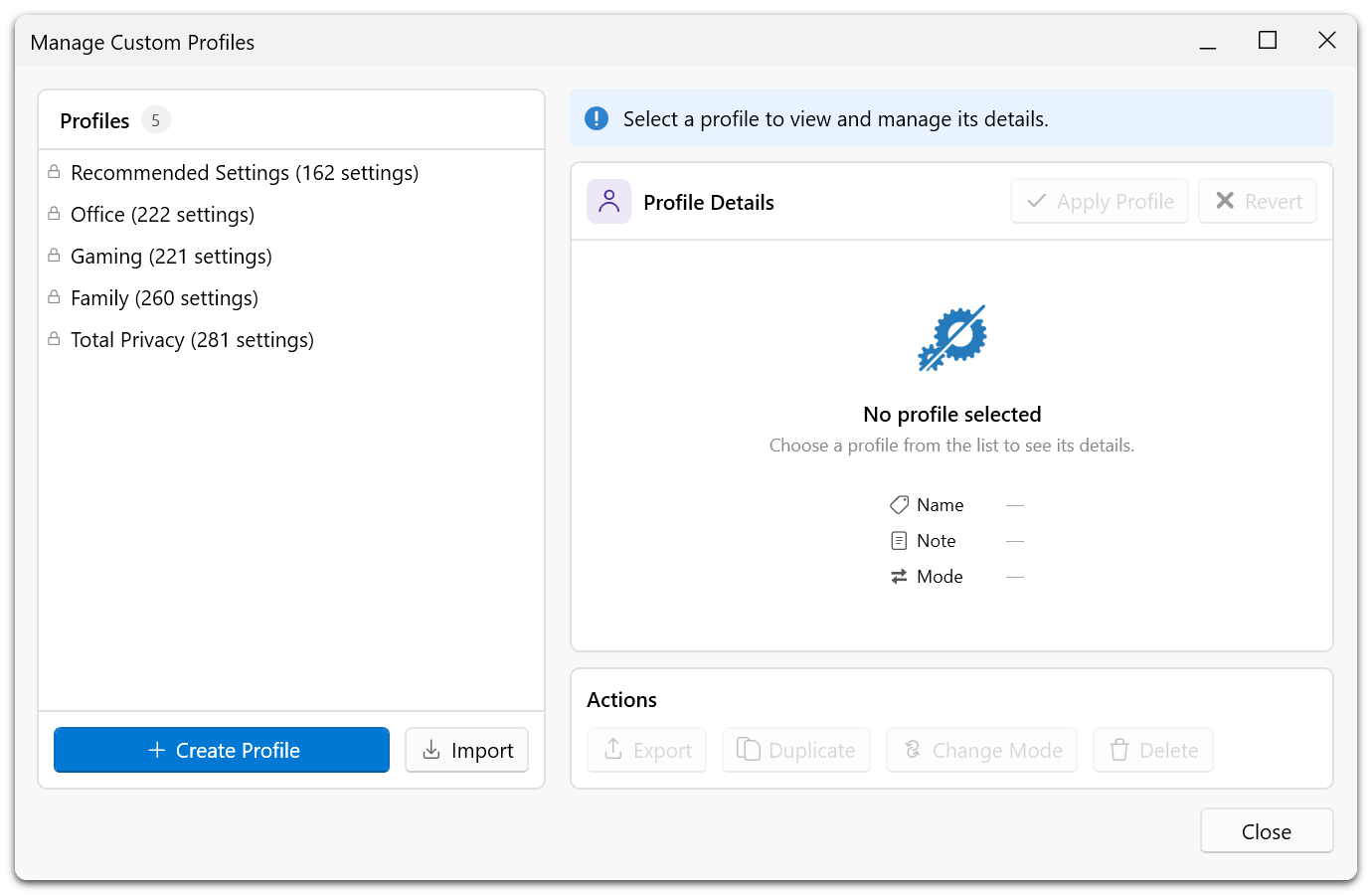
內建設定檔
| 設定檔 | 說明 |
|---|---|
| 建議設置 | 套用建議等級為「建議」的設定。 |
| 辦公室 | 適用於辦公。 |
| 賭博 | 適用於遊戲。 |
| 家庭 | 適用於家庭電腦。 |
| 隱私共計 | 套用所有建議等級的設定,其中部分可能影響 Windows 功能、應用程式或安全性。 |
警告
內建設定只讀。要建立可編輯的副本,請按一下 複製。套用前請檢查所含設定及其影響,尤其是 隱私共計 設定。
建立設定檔
- 開啟 設定檔(P) → 管理設定檔(M)... 並按一下 建立設定檔。
- 選擇 當前設置、緩衝的更改 或 複製現有配置文件。要使用暫存的變更,請先在編輯模式中修改設定;要複製,請先選取現有設定。
- 輸入名稱和可選備註,然後選擇套用模式。
- 按一下 建立設定檔。儲存設定檔後,之後可視需要單獨套用。
名稱為必填項,最多 64 個字元;備註最多 1,000 個字元。如果使用已有自訂設定的名稱,確認後可以覆蓋其內容。內建設定不可覆蓋。只有以暫存變更為來源時才需要存在待處理的變更。
管理與套用設定檔
選取設定可檢視所含設定和詳情。自訂設定支援重新命名、新增備註、複製、匯出、刪除以及透過 更改模式 變更套用模式。內建設定可以套用、複製或匯出。
選取設定後,按一下套用設定按鈕(應用配置文件)即可使之成為活動設定。即使系統已經符合所有設定,仍可將該設定設為活動設定。如果它已經是活動設定,並且沒有可套用的差異,則套用按鈕不可用。鎖定或不可用的設定無法在本機變更。
僅添加 套用設定中指定的值,其餘設定保持原樣。全部替換 還會關閉目前啟用而未列入該設定的設定。兩種模式均不還原 Windows 預設值。參閱設定檔格式。
當活動設定存在差異時,其卡片上會出現 檢閱 按鈕。按一下後可將目前值納入設定,或另存為新設定。詳見檢查與設定檔的差異。
匯入與匯出
使用匯入按鈕(導入)可將 .pcfg 設定新增到庫中,之後再選擇並套用。匯出按鈕(導出)可儲存選取的設定。匯入時會分配新 ID,同名時會新增數字字尾。Free Edition 匯出的 .cfg 設定檔案採用不同格式。
套用設定的操作會記入復原歷程記錄。復原設定不會還原已刪除的設定檔,也不會還原被覆蓋的設定檔內容。